Anmelden: ein Login, Passkeys und Zwei-Faktor-Authentifizierung
Auf dieser Seite
Eine E-Mail-Adresse und ein Passwort melden Sie bei jedem WrkLst-Konto an, zu dem Sie gehören. Dieser Artikel erklärt die Wege der Anmeldung, wie Sie einen Passkey oder die Zwei-Faktor-Authentifizierung einrichten, wie lange Sie angemeldet bleiben und was zu tun ist, wenn ein Passwort nicht funktioniert.
Ein Login für alle Ihre Konten
Sie melden sich einmal an, mit Ihrer E-Mail-Adresse und Ihrem Passwort. Gehören Sie zu mehreren WrkLst-Konten, fragt WrkLst anschließend, welches Sie möchten. Setzen Sie das Häkchen auf diesem Bildschirm – oder schalten Sie unter Einstellungen → Name & Sicherheit die Option Bei der Anmeldung nach dem Konto fragen aus –, um direkt in das zuletzt genutzte Konto zu gelangen. Wechseln können Sie jederzeit über das Menü unter Ihrem Namen.
Drei Wege zur Anmeldung
- Passwort: das Passwort, das Sie bei der Aktivierung Ihres Kontos festgelegt haben. Die Aktivierung bietet auch Passkey verwenden an: Dann beginnen Sie ganz ohne Passwort, und Ihr Gerät ist von Anfang an Ihre Anmeldung.
- Ein Anmeldecode per E-Mail: angeboten nach einer abgelehnten Anmeldung. Anmeldecode per E-Mail senden schickt Ihnen einen sechsstelligen Code, den Sie eingeben; ein Passwort ist nicht nötig. Die sechs Ziffern stehen groß in einer eigenen Zeile, damit Ihr iPhone oder Mac den Code für Sie einsetzen kann.
- Ein Passkey: Touch ID, Windows Hello, ein Sicherheitsschlüssel oder Ihr Smartphone, ganz ohne Passwort.
Die Anmeldeseiten gibt es in jeder Sprache, die WrkLst spricht. Wählen Sie Ihre Sprache unten auf der Seite; sie gilt in WrkLst weiter.
Zwei-Faktor-Authentifizierung
Die Zwei-Faktor-Authentifizierung ergänzt Passwort oder Anmeldecode um einen zweiten Schritt: einen Code aus einer Authenticator-App wie 1Password, Authy oder Google Authenticator.
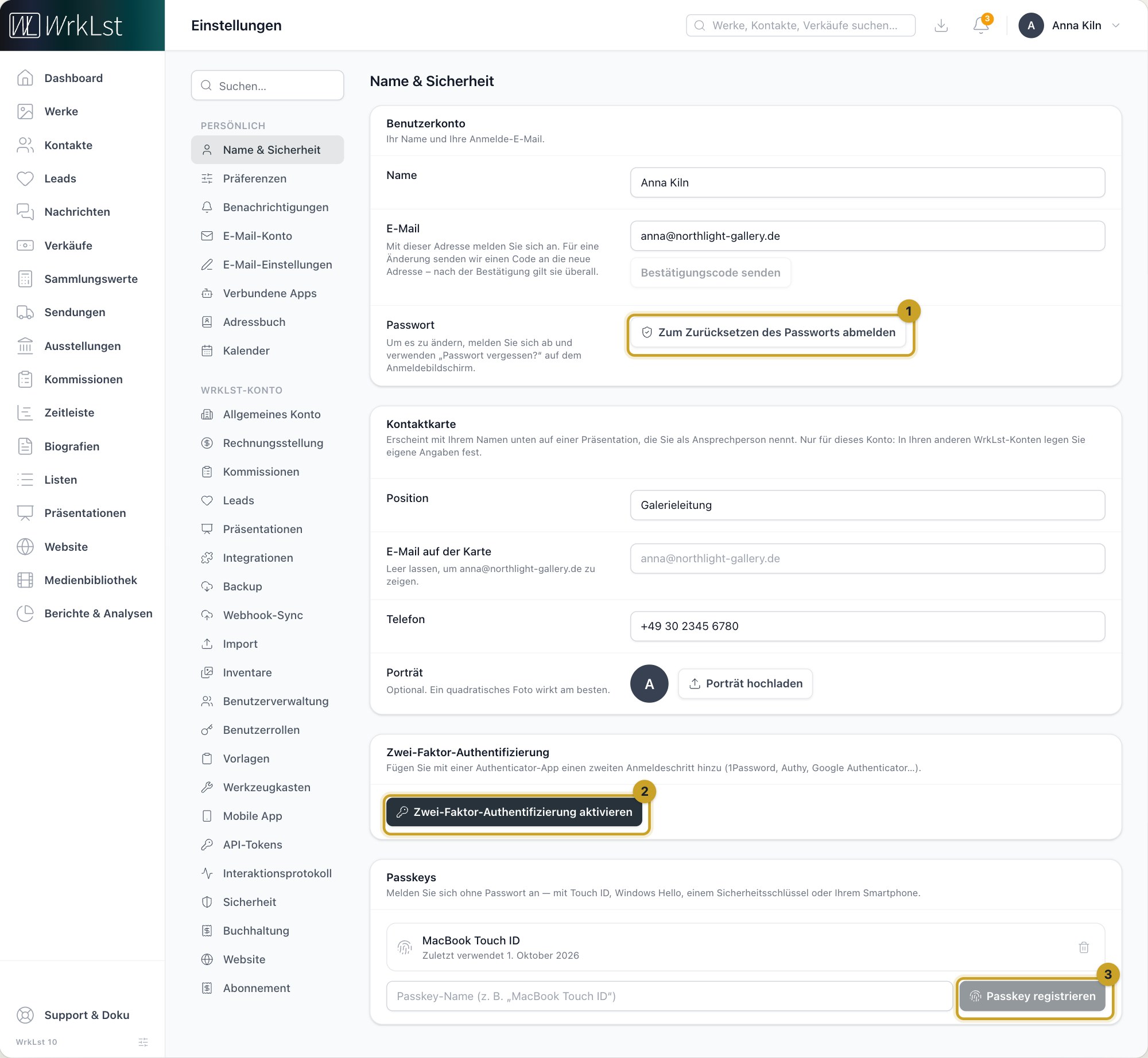
Einstellungen → Name & Sicherheit: 1 Passwort · 2 Zwei-Faktor-Authentifizierung aktivieren · 3 Passkey registrieren
- Öffnen Sie Einstellungen → Name & Sicherheit und wählen Sie Zwei-Faktor-Authentifizierung aktivieren.
- Scannen Sie den QR-Code mit Ihrer Authenticator-App oder geben Sie den Schlüssel manuell ein.
- Tippen Sie den sechsstelligen Code aus der App ein und wählen Sie Bestätigen & aktivieren.
Wiederherstellungscodes anzeigen zeigt danach eine Reihe von Codes; jeder erlaubt eine einmalige Anmeldung, falls Sie Ihren Authenticator verlieren – bewahren Sie sie sicher auf. Wiederherstellungscodes neu generieren ersetzt den Satz, und Deaktivieren schaltet die Zwei-Faktor-Authentifizierung ab; die Anmeldung erfordert dann nur noch Ihr Passwort und einen etwaigen registrierten Passkey.
Die Anmeldung mit einem Passkey zählt als zweiter Faktor, denn der Passkey belegt, dass Sie das Gerät besitzen und entsperrt haben. Nach einem Passkey wird kein Authenticator-Code abgefragt.
Passkeys
Unter Passkeys auf derselben Seite wählen Sie Passkey registrieren und geben ihm einen Namen, etwa „MacBook Touch ID“. Die Liste zeigt, wann jeder Passkey zuletzt verwendet wurde; Sie können einen jederzeit löschen und jederzeit einen neuen registrieren. Passkeys brauchen einen Browser, der sie unterstützt.
Vor manchen Änderungen – etwa wenn Sie die Zwei-Faktor-Authentifizierung ein- oder ausschalten, einen Passkey registrieren oder löschen, Ihre E-Mail-Adresse ändern oder ein App-Passwort für das Adressbuch oder einen Kalender-Link anlegen – bittet WrkLst Sie zu bestätigen, dass Sie es sind: Geben Sie Ihr Passwort ein oder wählen Sie Passkey verwenden. Haben Sie Ihr Konto nur mit einem Passkey aktiviert und noch kein Passwort, sagt der Dialog Ihr Konto hat noch kein Passwort. und bietet stattdessen Ihren Passkey an; Passwort festlegen zeigt, wo Sie eines festlegen.
Wie lange Sie angemeldet bleiben
Direkt nach der Anmeldung fragt WrkLst einmal: Auf diesem Gerät angemeldet bleiben oder Nur für diese Sitzung – dann endet die Sitzung von selbst, sobald Sie aufhören zu arbeiten. Wählen Sie Nur für diese Sitzung auf einem geteilten oder fremden Computer. In einem Browser, in dem Sie angemeldet bleiben, bleiben Sie bis 90 Tage nach Ihrem letzten Besuch angemeldet oder bis Sie sich abmelden.
Abmelden im Menü unter Ihrem Namen beendet die Sitzung auf dem Computer, an dem Sie gerade arbeiten, und schließt jedes WrkLst-Konto, das in diesem Browser geöffnet ist. Überall sonst bleiben Sie angemeldet.
Wenn Ihr Passwort nicht funktioniert
Eine abgelehnte Anmeldung ist keine Sackgasse: Die Anmeldeseite bietet Ihnen an, Ihnen einen Link zum Zurücksetzen des Passworts zu schicken – oder einen sechsstelligen Code, mit dem Sie sich direkt anmelden. Haben Sie die Zwei-Faktor-Authentifizierung aktiviert, bestätigen Sie weiterhin mit Ihrer App.
Wenn Sie über die Reset-E-Mail ein neues Passwort gewählt haben, melden Sie sich damit an; so kann ein Reset die Bestätigung aus Ihrer Authenticator-App nie überspringen. Auf demselben Bildschirm können Sie Auch meine Apps und Geräte trennen ankreuzen: Das meldet die WrkLst-App auf jedem iPhone, iPad und Android-Gerät ab und beendet Ihre persönlichen API-Schlüssel und Adressbuch-Verbindungen, in allen Ihren Konten – nützlich, wenn ein Gerät verloren gegangen ist. Haben Sie nur Ihr Passwort vergessen, lassen Sie das Häkchen weg.
Um Ihr Passwort zu ändern, während Sie angemeldet sind, bietet Name & Sicherheit die Schaltfläche Zum Zurücksetzen des Passworts abmelden: Melden Sie sich ab und verwenden Sie Passwort vergessen? auf dem Anmeldebildschirm.
Haben Sie Authenticator und Wiederherstellungscodes verloren, kann eine Administrator:in Ihre Anmeldung unter Einstellungen → Benutzerverwaltung zurücksetzen. Das löscht Ihre Zwei-Faktor-Authentifizierung, Passkeys und aktiven Sitzungen; Ihr Passwort bleibt erhalten.
Ihre E-Mail-Adresse ändern
Tragen Sie unter E-Mail in Name & Sicherheit die neue Adresse ein und wählen Sie Bestätigungscode senden. Geben Sie den sechsstelligen Code ein, den WrkLst an die neue Adresse schickt, und wählen Sie Neue Adresse bestätigen; bis dahin ändert sich nichts, sodass ein Tippfehler Sie nie aussperren kann. Die Adresse ändert sich in jedem WrkLst-Konto, zu dem Sie gehören, zugleich. Nur Sie selbst können Ihre Adresse ändern – Kolleg:innen und Administrator:innen nicht –, und WrkLst bittet Sie vorher, mit Ihrem Passwort oder einem Passkey zu bestätigen.