Korrespondenz: Ihr E-Mail-Verkehr mit einem Kontakt
Auf dieser Seite
Der Datensatz eines Kontakts kann die E-Mails zeigen, die Sie mit dieser Person gewechselt haben – gefunden in Ihrem eigenen Postfach – und Sie können sie übernehmen oder beantworten, ohne WrkLst zu verlassen. Dieser Artikel beschreibt WrkLst 10.
Was Sie brauchen
Die Korrespondenz sucht in Ihrem eigenen Postfach; sie setzt also ein E-Mail-Konto voraus, das unter Einstellungen → E-Mail-Konto verbunden ist – Google Workspace, Microsoft 365, Infomaniak kSuite oder IMAP / SMTP. Eine Verbindung, die nur senden kann, hat kein lesbares Postfach; ergänzen Sie dort einen IMAP-Server. Siehe E-Mail- und Buchhaltungsverbindungen: Google Workspace, Microsoft 365, QuickBooks, Stripe und Shopify.
Den E-Mail-Verkehr nachschlagen
Öffnen Sie einen Kontakt und gehen Sie zum Bereich Nachrichten. Die Suche dort öffnet E-Mails im Postfach suchen: WrkLst durchsucht Ihr Postfach nach E-Mails mit den Adressen, die bei diesem Kontakt hinterlegt sind – nur nach diesen Adressen und nur auf Knopfdruck. Grenzen Sie das Ergebnis nach Betreff oder Inhalt ein und wählen Sie Suchen. Sie können auch in den Nachrichten beginnen und auf Wessen E-Mails suchen Sie? zuerst die Person wählen.
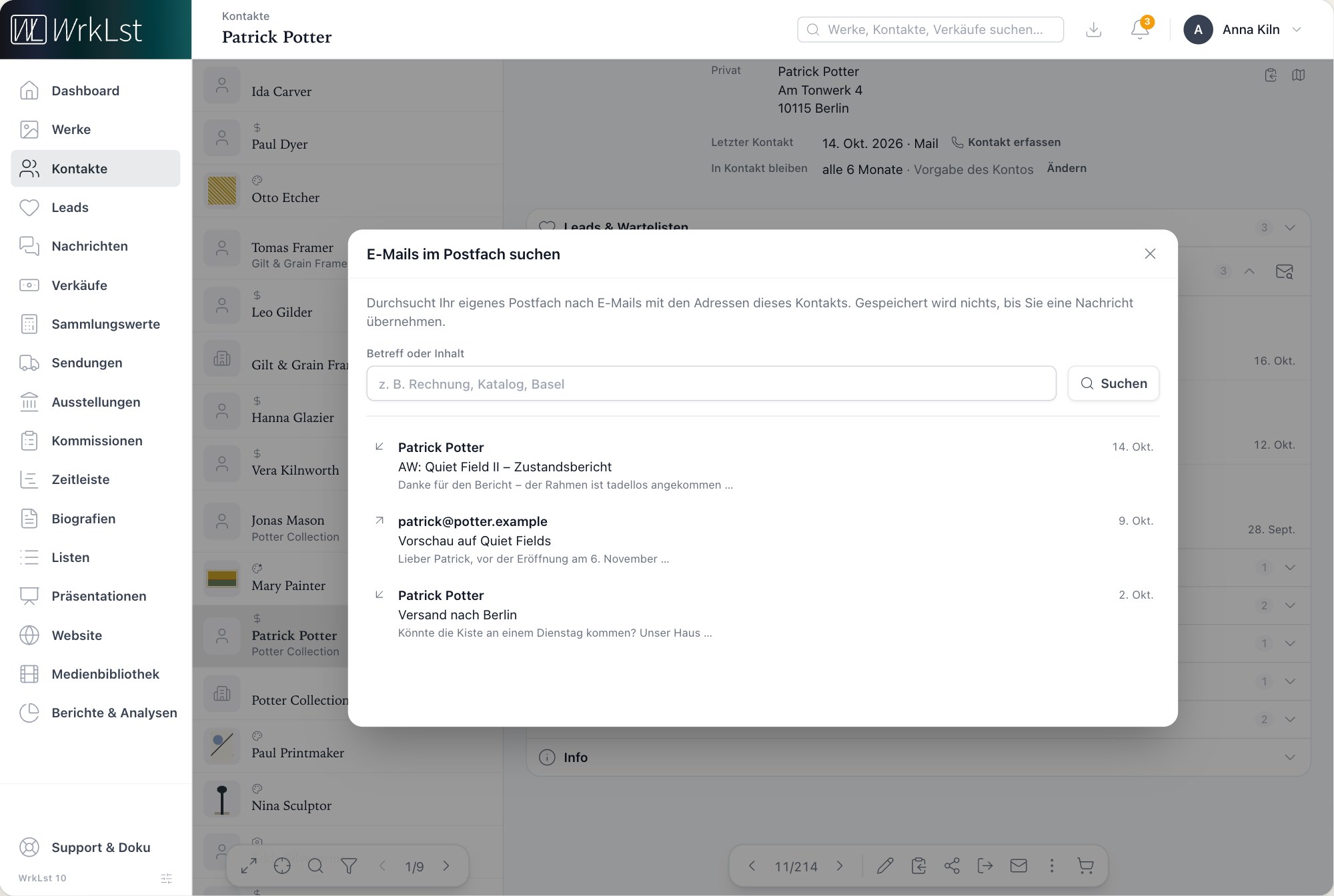
Das Postfach nach den E-Mails eines Kontakts durchsuchen.
WrkLst zeigt die zehn neuesten; ein Pfeil bei jedem Ergebnis zeigt, ob Sie es gesendet oder empfangen haben. Öffnen Sie eines, um es zu lesen. Bilder in einer E-Mail werden nicht geladen, weil das der absendenden Person verraten würde, dass Sie die E-Mail geöffnet haben; Bilder anzeigen lädt sie, wenn Sie sie sehen möchten.
Eine Nachricht beim Kontakt übernehmen
Gespeichert wird nichts, bis Sie eine Nachricht übernehmen oder beantworten. In WrkLst übernehmen legt sie als Text zum Kontakt; sie erscheint dann als Übernommen und gehört von da an zum Datensatz des Kontakts – wie jede Nachricht, die Sie aus WrkLst verschickt haben. Sie zählt außerdem als Kontakt im Kontaktverlauf, und die offenen und langfristigen Leads des Kontakts vermerken, dass E-Mails gewechselt wurden – wer und wann, nie der Inhalt. Lead anlegen daneben legt aus dieser E-Mail einen neuen Lead für den Kontakt an – siehe Leads: jede Anfrage vom ersten Kontakt bis zum Verkauf verfolgen.
Aus dem Kontakt heraus antworten
Antworten übernimmt die E-Mail zuerst zum Kontakt und öffnet dann denselben Nachrichten-Editor, in dem Sie alles andere schreiben; eine Antwort kann also Werke, Bildunterschriften und Anhänge tragen. Mit einem Microsoft-365-Konto kann eine Antwort noch keine Werke oder Anhänge tragen; senden Sie stattdessen eine neue Nachricht. Der Betreff bleibt, und die Antwort geht aus Ihrem eigenen E-Mail-Konto im selben Gesprächsverlauf hinaus, wo das Mailprogramm Ihrer Empfänger:in sie zum Original legt. Die Antwort wird beim Kontakt festgehalten wie jede andere Nachricht. Mit einem Microsoft-365-Konto erfasst eine Antwort auch bei eingeschaltetem Nachverfolgen keine Öffnungen, damit das Lesen Ihrer eigenen Kopie nie mitgezählt wird; siehe Nachrichten. Eine in den Nachrichten geöffnete Nachricht bietet außerdem Weiterleiten: Es schickt diese Nachricht samt Werken an eine weitere Person und beginnt einen neuen Verlauf.
Den ganzen Austausch sehen
Eine geöffnete Nachricht zeigt den Verlauf, zu dem sie gehört: Gesendetes und aus dem Postfach Übernommenes. Ein Werk wiederum zeigt die Nachrichten, mit denen Sie es verschickt haben – wer sie bekommen hat, worum es ging und was daraus geworden ist –, und ein Klick öffnet die Nachricht. Siehe Nachrichten.