Medienbibliothek
Auf dieser Seite
So laden Sie Bilder, Dokumente und Links gesammelt hoch, finden sie wieder, bearbeiten ihre Angaben, sehen, zu welchen Werken sie gehören, und fügen Ihren Datensätzen Dokumente aus einer einzigen Auswahl hinzu. Dieser Artikel beschreibt WrkLst 10.
Wozu die Medienbibliothek da ist
Die Medienbibliothek ist der eine Ort, an dem Ihre Bilder, Dokumente und Links liegen. Statt Dateien Werk für Werk hochzuladen, bringen Sie einen ganzen Stapel hinein und sehen, zu welchen Werken jede Datei gehört.
Durchsehen
Öffnen Sie die Medienbibliothek. Je nach Ihrer Rolle zeigt sie alle Dateien Ihres Kontos oder nur die, die Sie selbst hochgeladen haben. Wechseln Sie zwischen Rasteransicht und Listenansicht und suchen Sie mit Dateien suchen: Die Suche findet eine Datei über ihren Namen, den Namen, unter dem sie hochgeladen wurde, den Namen des Upload-Stapels und die Person, die fotografiert hat; jedes Wort, das Sie eingeben, muss passen. Der Filter grenzt die Bibliothek nach Typ ein – Bilder, Dokumente oder Links –, und unter Sortieren nach ordnen Sie sie nach Namen oder nach der letzten Änderung. Öffnen Sie eine Datei, steht sie neben der Liste; mit Vorherige Datei und Nächste Datei blättern Sie weiter. Ihr Bereich Werke zeigt jedes Werk, an dem sie hängt, Info zeigt unter Hochgeladen als den Namen, mit dem sie hochgeladen wurde, sowie – falls vergeben – den Namen des Upload-Stapels, der dort nur angezeigt wird; und der Verlauf hält ihre Änderungen fest.
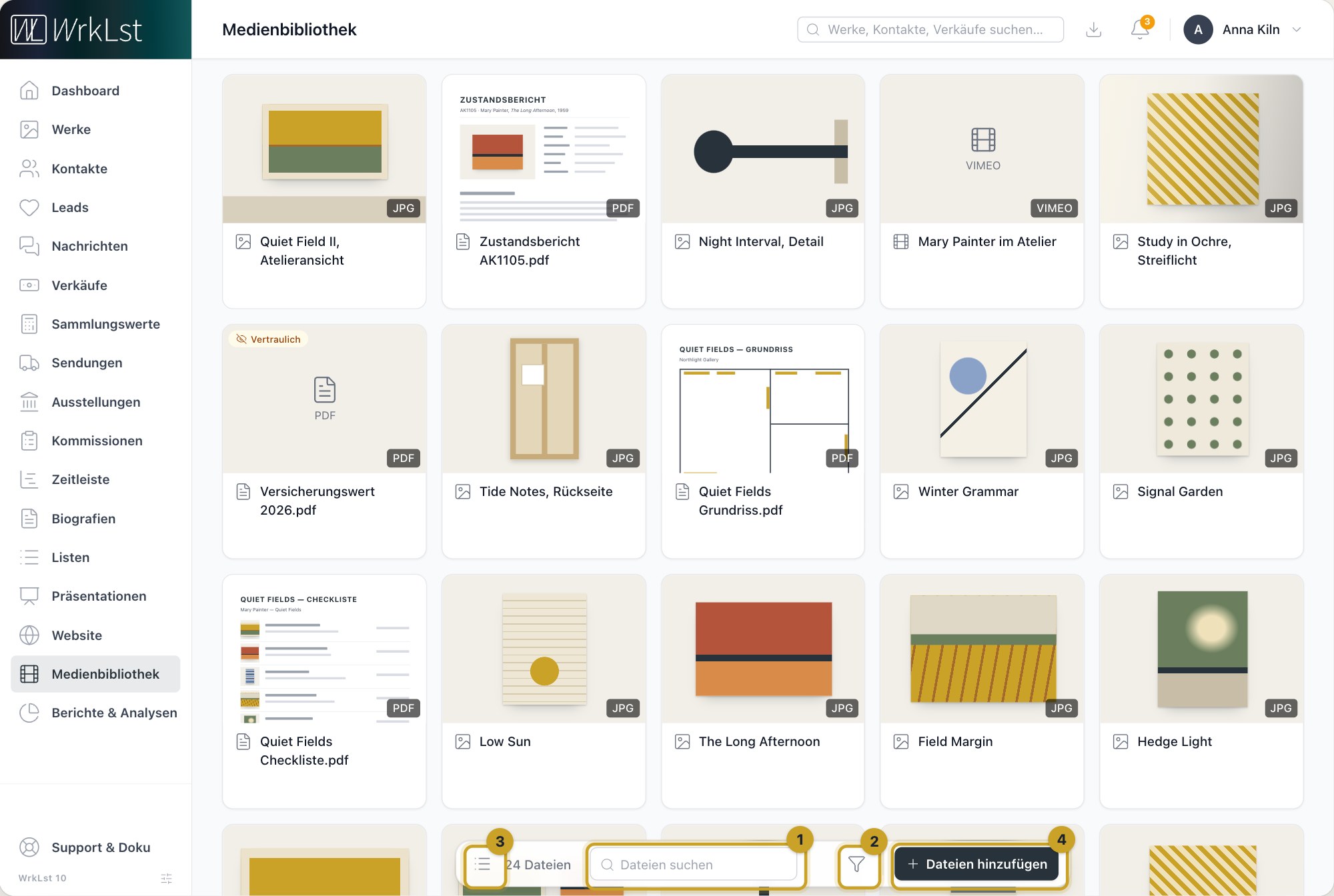
Die Medienbibliothek: 1 Dateien suchen · 2 Filter · 3 Listenansicht · 4 Dateien hinzufügen
Weil Dateien mit den Werken verknüpft sind, zu denen sie gehören, sehen Sie auf einen Blick, ob ein Werk seine Installationsansichten, seinen Zustandsbericht oder sein Zertifikat hat – und finden die richtige Datei, ohne Ordner zu durchwühlen.
Hochladen
Wählen Sie Dateien hinzufügen. Das Formular hat drei Reiter:
- Bilder – Bilder auswählen oder hierher ziehen und ablegen. Bis 100 MB pro Datei; Bilder über 9000 px werden automatisch verkleinert.
- Dokumente – Dokumente auswählen oder ziehen und ablegen. Bis 100 MB pro Datei.
- Weblinks – eine Webadresse eingeben und Link hinzufügen wählen.
Geben Sie dem Stapel vor dem Hochladen einen Namen des Upload-Stapels; er gilt für jede Datei, die Sie danach hinzufügen. Auf dem Reiter Bilder füllen Sie außerdem einmal Bildnachweis und Dokumentar:in / Fotograf:in aus, und jedes Bild, das Sie danach hochladen, erhält diese Angaben; bleibt Bildnachweis leer, wird der Bildnachweis übernommen, der beim gewählten Kontakt hinterlegt ist. Auf den Reitern Dokumente und Weblinks steht stattdessen Vertraulich, für Personen, die Dateien als vertraulich kennzeichnen dürfen. Jede Datei zeigt ihren eigenen Fortschritt, und Sie können eine Datei umbenennen, sobald sie angekommen ist. Zurück zur Bibliothek, wenn Sie fertig sind. Bilder lassen sich auch direkt auf ein Werk ziehen – siehe Werkbilder: hochladen, bearbeiten, ansehen und herunterladen.
Eine Datei bearbeiten
Datei bearbeiten ändert bei jeder Datei das Feld Name, bei einem Bild außerdem Bildnachweis und Dokumentar:in / Fotograf:in. Ein Dokument oder Link hat dort stattdessen Vertraulich, für Personen, die Dateien als vertraulich kennzeichnen dürfen; ein Bild lässt sich nicht als vertraulich kennzeichnen. Bild bearbeiten öffnet den Bildeditor für Drehung und Bildmittelpunkt – die Stelle, auf die sich Zuschnitte und Cover ausrichten – mit einer Vorschau dessen, was angezeigt wird. Bearbeitet gerade jemand anderes eine Datei, zeigt WrkLst Wird gerade von jemand anderem bearbeitet; sie wird bearbeitbar, sobald die Person fertig ist.
Eine Datei löschen
Datei löschen entfernt die Datei von allen Werken, an denen sie hängt. Eine gelöschte Datei (ein Bild, ein Dokument oder ein Link) holen Sie innerhalb von sieben Tagen unter Einstellungen → Werkzeugkasten → Kürzlich gelöschte Datensätze wiederherstellen zurück – siehe Werkzeugkasten: gelöschte Datensätze wiederherstellen und aufräumen.
Ein Dokument zu einem Datensatz hinzufügen
Jedes Dokument hinzufügen öffnet dieselbe Dokumentauswahl: in Werken, Ausstellungen, Kommissionen, Sendungen, Verkäufen, Präsentationen und Biografiezeilen, in einer Nachricht hinter Dokument anhängen. Die Reiter mit Symbolen zeigen, woraus Sie hinzufügen können: Medienbibliothek, Ausstellungen, Kommissionen, Sendungen, Werke, Listen, Kontakte und Biografien (zeigen Sie auf ein Symbol, um seinen Namen zu sehen). Sie sehen nur die Reiter, die Ihre Rolle und die Module Ihres Kontos erlauben.
- Medienbibliothek – durchsuchen Sie die Bibliothek und klicken Sie auf eine Datei, um sie anzuhängen. Eine bereits angehängte Datei ist mit Bereits hinzugefügt gekennzeichnet.
- Ausstellungen, Kommissionen, Sendungen, Werke und Biografien – suchen Sie einen Datensatz und öffnen Sie ihn. Die Liste zeigt die Dokumente, die er schon hat; ein Klick verknüpft eines – dieselbe Datei, keine Kopie. Darunter stehen seine Vorlagen, jeweils mit dem Hinweis Neues PDF aus dieser Vorlage. In einem gespeicherten Werk, einer gespeicherten Ausstellung, Kommission oder Sendung ist der passende Reiter schon auf diesem Datensatz geöffnet; in einer Biografiezeile hat der Reiter Ausstellungen die Ausstellung der Zeile geöffnet (falls sie eine verknüpft) und der Reiter Biografien die Biografie der Künstler:in.
- Listen und Kontakte haben keine eigenen Dokumente; ihre Reiter bieten nur Vorlagen an und erscheinen nur, wo es Vorlagen anzubieten gibt.
Der Pfeil oben (Zurück: …) führt zur Liste der Datensätze zurück. Eine Biografiezeile nimmt ein Dokument auf; ist eines gewählt, tauschen Sie es mit Anderes Dokument wählen aus.
Ein PDF aus einer Vorlage wird in der Medienbibliothek gespeichert und sofort angehängt – nichts muss heruntergeladen und erneut hochgeladen werden. Es trägt den Namen der Vorlage und des Datensatzes. Der Bereich zeigt den Fortschritt, und das Speichern des Formulars (oder das Senden der Nachricht) wartet, bis das PDF angekommen ist; warten Sie nicht mehr darauf, wird es nicht angehängt, landet aber trotzdem in der Medienbibliothek. Soll das neue PDF vertraulich sein, setzen Sie vorher das Häkchen bei Vertraulich. Das Kästchen steht in den Dokumenten einer Ausstellung, Kommission oder Sendung und in einer Biografiezeile, für Personen, die Dateien als vertraulich kennzeichnen dürfen; Werke, Präsentationen und Nachrichten haben keines. Vorlagen richten Sie unter Einstellungen → Vorlagen ein – siehe Dokumentvorlagen: PDFs, Word und Excel auf Ihrem Briefpapier.
Was die Auswahl nicht anbietet:
- Vorlagen sehen nur Personen, deren Rolle in der Medienbibliothek Bearbeiten & löschen hat und die Rechte, die ein Download aus derselben Vorlage braucht (Teilbar für diese Art Datensatz).
- Es gibt keinen Reiter für Verkäufe und in den Dokumenten eines Verkaufs überhaupt keine Vorlagen: Rechnungen bleiben beim Verkauf und in der Rechnungsstellung.
- Von einer privaten Liste oder einem vertraulichen Kontakt (auch der Biografie einer vertraulichen Künstler:in) wird kein PDF erstellt; die Auswahl weist darauf hin, statt Vorlagen anzubieten.
- In einer Präsentation lässt sich eine vertrauliche Datei nicht auswählen. Für Personen, die vertrauliche Dateien sehen dürfen, bleibt sie in der Liste, gekennzeichnet mit Vertraulich: wird nie in einer Präsentation gezeigt.
Wo Dateien erscheinen
Dokumente an einem Verkauf, einer Sendung, einer Kommission, einer Präsentation oder einer Ausstellung erscheinen als sichtbare Vorschauen – dieselben Kacheln wie auf den Werkseiten – statt als Liste von Dateinamen. Ein Klick öffnet die Datei direkt in WrkLst: Bilder erscheinen groß, PDFs blättern Sie im Fenster durch, und Links zu Vimeo und YouTube spielen direkt ab. Herunterladen und In neuem Tab öffnen stehen direkt unter der Datei – am Telefon wie am Computer. Ein Link bietet nur In neuem Tab öffnen, eine Datei, die weder Bild noch PDF ist (etwa ein Word-Dokument, eine Tabelle oder eine Videodatei), nur Herunterladen.
Arbeiten Sie noch mit WrkLst Classic? Dieses Thema in der Classic-Dokumentation: Medienbibliothek