Neuen Kontakt anlegen
Auf dieser Seite
So legen Sie einen Kontakt in WrkLst an, das enthält der Datensatz, und so finden Sie einen Kontakt wieder. Dieser Artikel beschreibt WrkLst 10.
Warum sich sorgfältige Kontakte lohnen
WrkLst baut auf der Verbindung von Werken und Menschen auf. Ein Kontakt ist mehr als ein Adressbucheintrag: Er sammelt die Geschichte dieser Person mit Ihnen – die Werke, für die sie sich interessiert hat, die Wartelisten, auf denen sie steht, ihre Käufe, die Ausstellungen, an denen sie beteiligt war, und ihre Verbindungen zu anderen Kontakten. So können Sie eine Sammler:in mit etwas Passendem ansprechen statt ins Blaue.
Einen Kontakt anlegen
Öffnen Sie Kontakte und wählen Sie Kontakt hinzufügen. Das Formular öffnet sich auf der Seite; seine Abschnitte von oben nach unten:
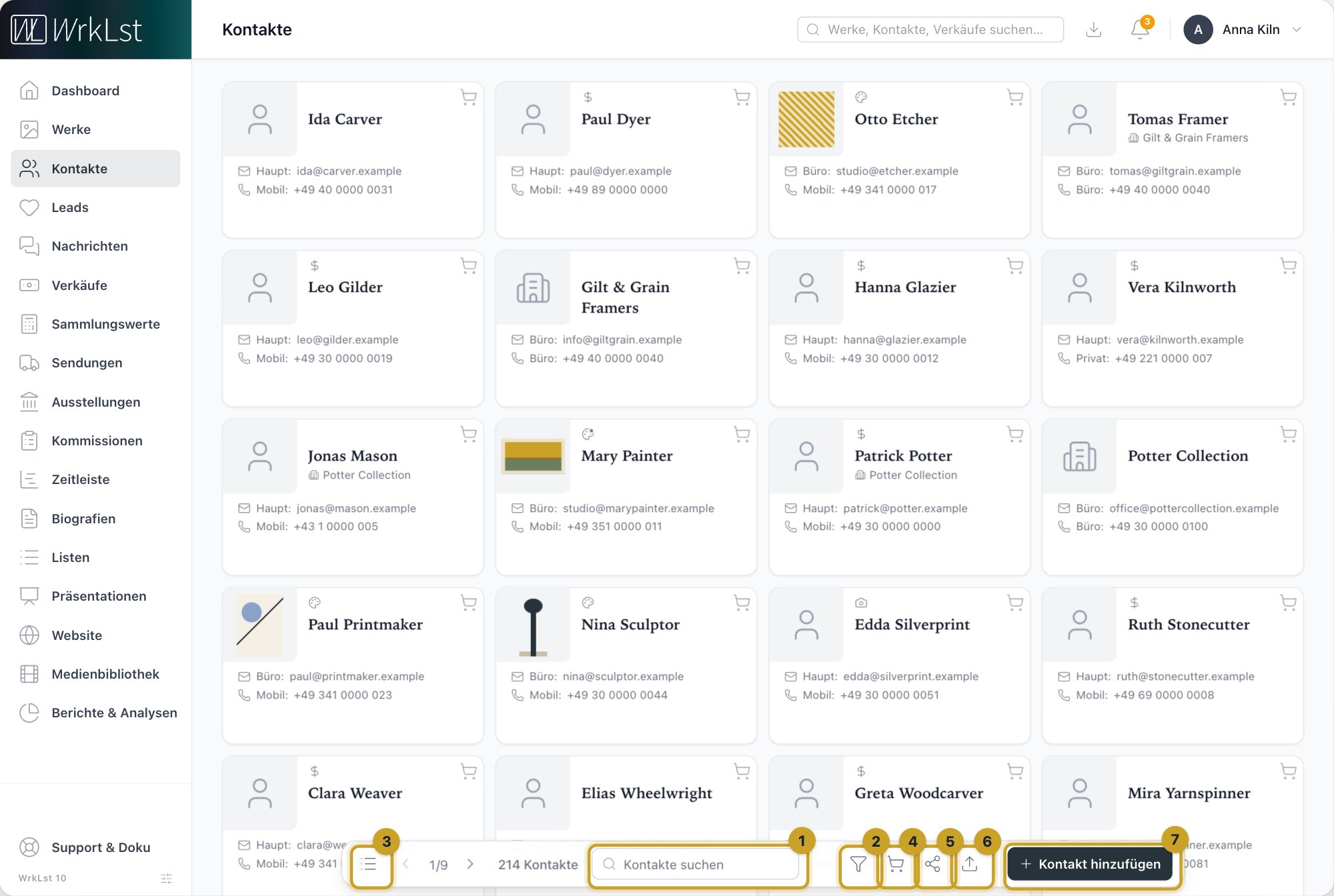
Die Kontaktliste und ihre Werkzeugleiste: 1 Kontakte suchen · 2 Filter · 3 Tabellenansicht · 4 Korb · 5 Auswahl teilen · 6 Kontakte importieren · 7 Kontakt hinzufügen
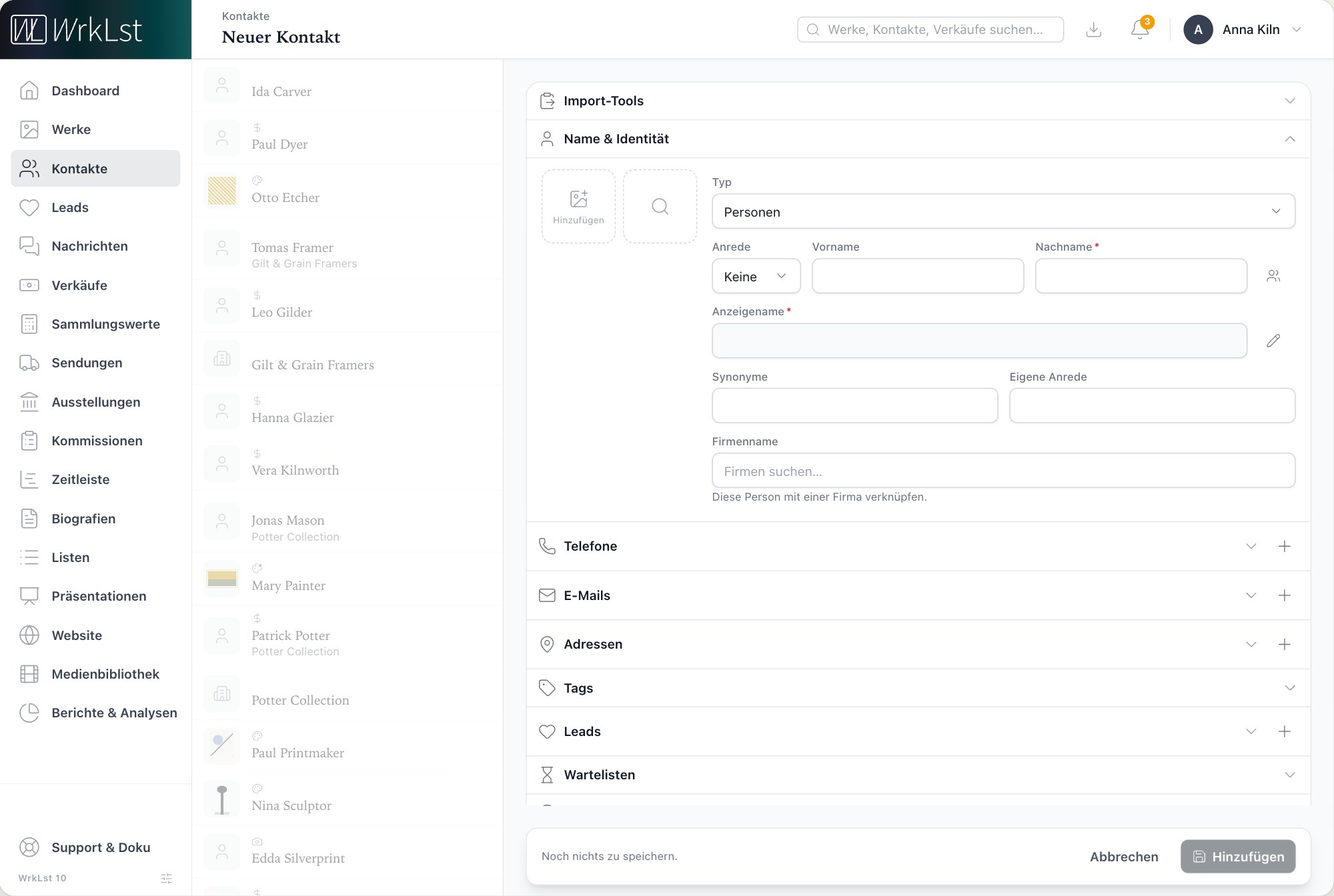
Das Formular für einen neuen Kontakt.
- Name & Identität – die Kontaktbilder, der Typ (Person oder Firma), Anrede, Vorname und Nachname oder der Firmenname. Eine Person lässt sich mit einer Firma verknüpfen: Klicken Sie in Firmenname, und Ihre Firmen erscheinen sofort, jede mit ihrem Logo. Die Schaltfläche Partner neben dem Namen nimmt eine zweite Person in den Datensatz auf; der Anzeigename wird dann zum Paarnamen, und Standard-Anzeigename wechselt zwischen Hauptname, Partnername und Paarname; Synonyme sind weitere Namen, unter denen der Kontakt gefunden wird, und die Eigene Anrede ersetzt die Standardanrede. Während Sie tippen, weist WrkLst auf Mögliche Duplikate bereits in Ihren Kontakten hin.
- Telefone, E-Mails und Adressen – so viele, wie Sie brauchen, je eine als Primär markiert. Adresse suchen… schlägt die Adresse nach und füllt die Teile samt Kartenposition aus; im Datensatz zeigt Karte anzeigen sie dann auf einer Karte. Länder stehen im Adressformular, in den Filtern und in der Adresse am Datensatz in Ihrer Sprache; die Rechnungsadresse eines Verkaufs übernimmt den Ländernamen so, wie er gespeichert ist.
- Tags, Leads (Künstler:innen oder Werke, mit Notizen, auf Wunsch Vertraulich; Lead hinzufügen fügt einen hinzu) und Wartelisten – siehe Wartelisten. Ein hier hinzugefügter Lead steht nach dem Speichern unter Langfristig; Phase, Zuständigkeit und Wiedervorlage legen Sie am Lead selbst fest.
- Notizen & Informationen – Notizen und Vertrauliche Notizen, Geburtstag, Kontaktquelle und Kunstmesse, Adresse als verifiziert markieren, USt-IdNr. (EU) und Resale-Nr. (US) sowie Vertraulicher Kontakt, das die Angaben des Datensatzes vor Benutzer:innen ohne die Berechtigung zum Aufdecken verbirgt.
- Links & Social Media (so viele, wie Sie brauchen, einer als Primär markiert), Verbindungen zu anderen Kontakten – Verheiratet, Partner, Verwandt, Angestellt, Vertreten und mehr, beruflich oder persönlich – und die beiden Rollen Inventar-Künstler:in und Dokumentar:in / Fotograf:in.
Mit Hinzufügen öffnet sich der neue Kontakt. Bearbeiten Sie einen Kontakt später, landen Sie nach Änderungen speichern genau dort, wo Sie hergekommen sind: in der Liste, die Sie durchgesehen haben, an Ihrer Position, oder beim Kontakt, den Sie gelesen haben.
Signaturblock einfügen
Der Abschnitt Import-Tools oben im Formular nimmt eine eingefügte E-Mail-Signatur oder einen Kontaktblock entgegen. Wählen Sie Gefundene Informationen übernehmen, und WrkLst trägt Name, E-Mail, Telefon, Adresse und Webadresse ein, die es gefunden hat. Der eingefügte Text selbst wird nicht gespeichert.
Was ein Kontaktdatensatz zeigt
Die Kontaktdaten stehen ganz oben im Datensatz: E-Mail-Adressen (samt Newsletter-Status, wenn Mailchimp oder MailerLite verbunden ist), Telefonnummern, Adressen (Karte anzeigen öffnet die Karte zu einer Adresse mit Kartenposition) und Links. Darunter folgen Leads & Wartelisten – die Künstler:innen, auf die die Person wartet, ihre Leads, ihre Chancen und gegebenenfalls Freigegebene Reservierungen –, Nachrichten, Einladungen (die RSVP-Einladungen, die sie bekommen hat, und wie jede ausging – siehe RSVP-Kampagnen: Einladungen mit Antwort), Verkäufe & Wiederverkäufe, Ausstellungen, Verbindungen und die verknüpften Datensätze; Von diesem Kontakt erworbene Werke zeigt, was Sie von einer Galerie, einer Händler:in oder einem Auktionshaus gekauft haben, mit In Werken anzeigen, um die Werke auszuwählen oder auf eine Liste zu setzen. Alles, was bisher als Interesse erfasst war, ist jetzt ein Lead und steht auf der Seite Leads unter Langfristig; einen neuen erfassen Sie mit Lead im Aktionsmenü des Kontakts oder mit Neuer Lead in Leads & Wartelisten – siehe Leads: jede Anfrage vom ersten Kontakt bis zum Verkauf verfolgen. Der Bereich Nachrichten hält den E-Mail-Verkehr fest – siehe Korrespondenz: Ihr E-Mail-Verkehr mit einem Kontakt. Der Änderungsverlauf liest jede Bearbeitung in Ihrer Sprache und Zeit, und Was sich geändert hat zeigt Administrator:innen alten und neuen Wert nebeneinander, für Änderungen aus dem vergangenen Jahr.
Aktionen an einem Kontakt
Neben dem Stift, der ihn bearbeitet, bietet ein Kontakt Adresse kopieren – nur die Adresse, mit Telefon oder mit Telefon und E-Mail, fertig zum Einfügen – und E-Mail schreiben. Teilen als erstellt ein Dokument aus Ihren Vorlagen, etwa einen Brief oder ein Etikett. Unter Aktionen stehen Lead und Wartelisten bearbeiten, dann Nicht ansprechen… – siehe Chancen: weitere Listen, der Kontaktverlauf und „Nicht ansprechen“ – und Löschen. Einen gelöschten Kontakt holen Sie sieben Tage lang unter Einstellungen › Werkzeugkasten › „Kürzlich gelöschte Datensätze wiederherstellen“ zurück; ein Kontakt, der noch mit anderen Datensätzen verknüpft ist, lässt sich erst löschen, wenn diese Verknüpfungen gelöst sind – das Menü nennt, wie viele es sind.
Bearbeitet gerade jemand anderes einen Kontakt, zeigt WrkLst Wird von jemand anderem bearbeitet, statt Sie beide gleichzeitig ändern zu lassen; ändert sich der Kontakt, während Sie ihn geöffnet haben, erfahren Sie das vor dem Speichern.
Einen Kontakt finden
Wählen Sie jemanden aus der Liste, und der Datensatz erscheint daneben. Sortieren Sie die Liste nach Name, E-Mail, Telefon oder Stadt – über eine Spaltenüberschrift oder die Sortierung im Filter. Der Filter ordnet seine Möglichkeiten in Wer (Rolle – Sammler:innen, Künstler:innen, Fotograf:innen, die Rollen, die WrkLst mit einem Symbol kennzeichnet – und Typ, Personen oder Firmen), Erreichbarkeit (E-Mail, Telefon, Straße, Stadt, Bundesland, Land), Was Sie wissen (Leads, Verkäufe und Warteliste, Notizen, Tags) und Beziehungen (Sammler:in von Künstler:in, Auf der Warteliste für). Weiter unten folgen Gekauft, der Newsletter-Status, wenn Mailchimp oder MailerLite verbunden ist, und Listen mit Steht auf dieser Liste. Der Korb funktioniert wie bei den Werken und liegt neben „Kontakte“ im Hauptmenü.
Künstler:innen sind ein Sonderfall
Kontakte von Künstler:innen legen Sie etwas anders an, weil Werke an ihnen hängen – siehe Künstler:in als Kontakt anlegen. Kontakte lassen sich außerdem vom Telefon importieren und in dessen Kontakte-App synchronisieren – siehe die verwandten Artikel.
Arbeiten Sie noch mit WrkLst Classic? Dieses Thema in der Classic-Dokumentation: Neuen Kontakt anlegen