Sendungen
Auf dieser Seite
Sendungen halten fest, was wohin unterwegs ist – die Werke in der Kiste, den Spediteur mit Live-Sendungsverfolgung, die Proformarechnung und die Zollpapiere – im In- wie im Ausland. Dieser Artikel beschreibt WrkLst 10.
Die Sendungsliste
Sendungen zeigt Ihre Sendungen als Karten in der Rasteransicht oder als sortierbare Tabellenansicht. Filtern Sie nach Richtung – Ausgehend, Eingehend, Interner Transfer oder Dritte –, nach Transportzeitraum – Unterwegs, Bevorstehend, Vergangen oder In Planung – und danach, ob eine Sendung Angekommen ist; außerdem durchsucht der Filter die Notizen und legt die Sortierung fest. Eine Sendung öffnet sich neben der Liste; ihre Werke liegen als kleiner Bilderstapel auf der Karte, und oben im Datensatz öffnet ein Klick auf ein Bild das Werk in voller Größe.
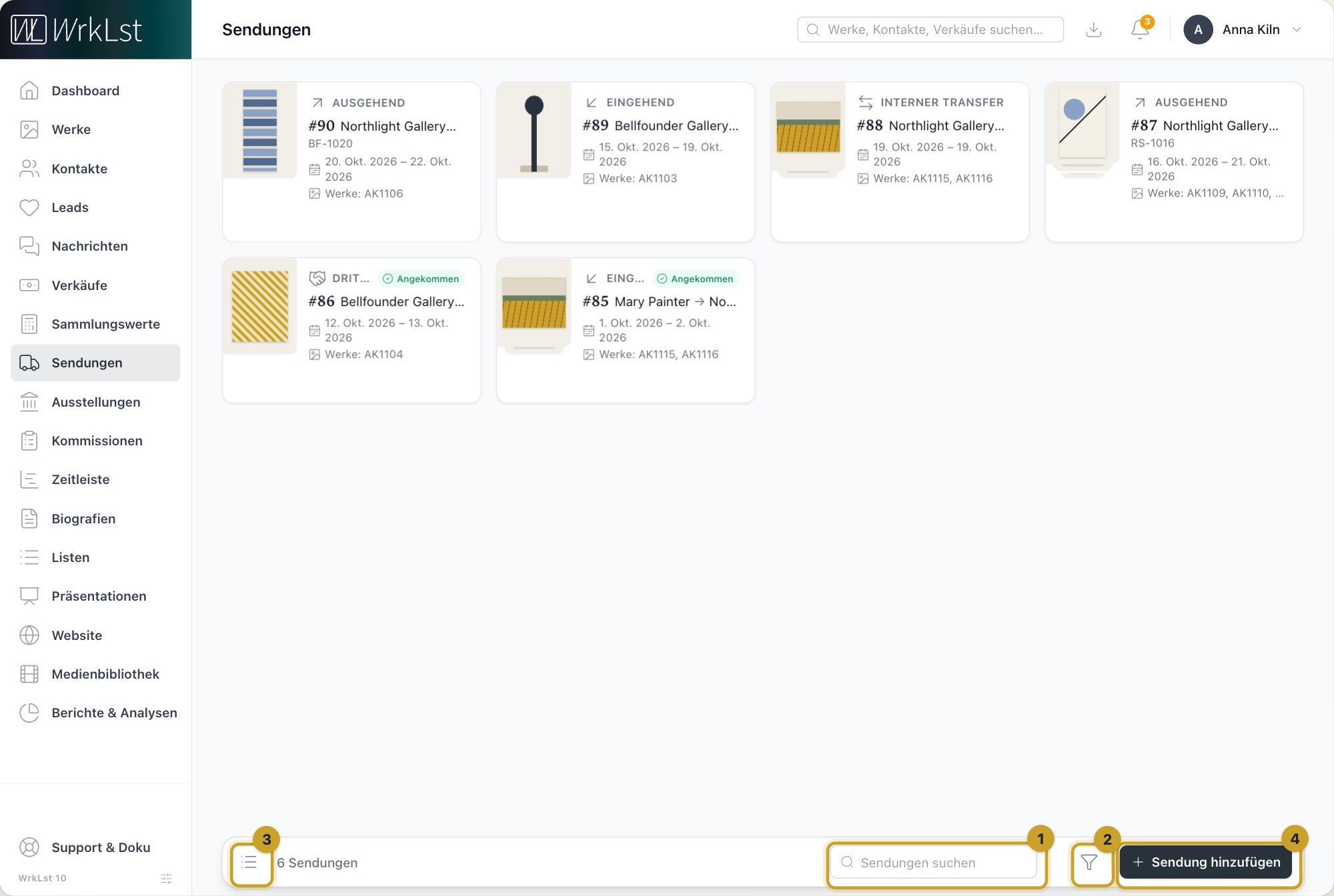
Die Sendungsliste: 1 Sendungen suchen · 2 Filter · 3 Tabellenansicht · 4 Sendung hinzufügen
Was eine Sendung enthält
Eine Sendung hält Absender:in, Empfänger:in, die zuständige Person, die Termine für Abholung und Zustellung – oder Keine Daten (in Planung) – und eine Externe Referenz fest. Unter Spediteur & Sendungsverfolgung wählen Sie den Spediteur und tippen die Sendungsnummer ein; bei DHL, FedEx, UPS und USPS füllt sich der Tracking-Link beim Tippen von selbst. Bei Spediteuren mit Live-Sendungsverfolgung fragt WrkLst zuerst, ob die Nummer mit AfterShip geprüft werden soll – Mit AfterShip prüfen oder Nicht prüfen; mit Auswahl merken bleibt Ihre Antwort bestehen, änderbar unter Einstellungen → Präferenzen. Mit Ihrem Ja zeigt die Sendung den Sendungsverlauf mit Karte und einen Öffentlichen Tracking-Link zum Weitergeben, neben der Sendungsverfolgung des Spediteurs. Als angekommen markieren setzt die Sendung auf Angekommen; sie bleibt bearbeitbar, und Als nicht angekommen markieren nimmt das zurück.
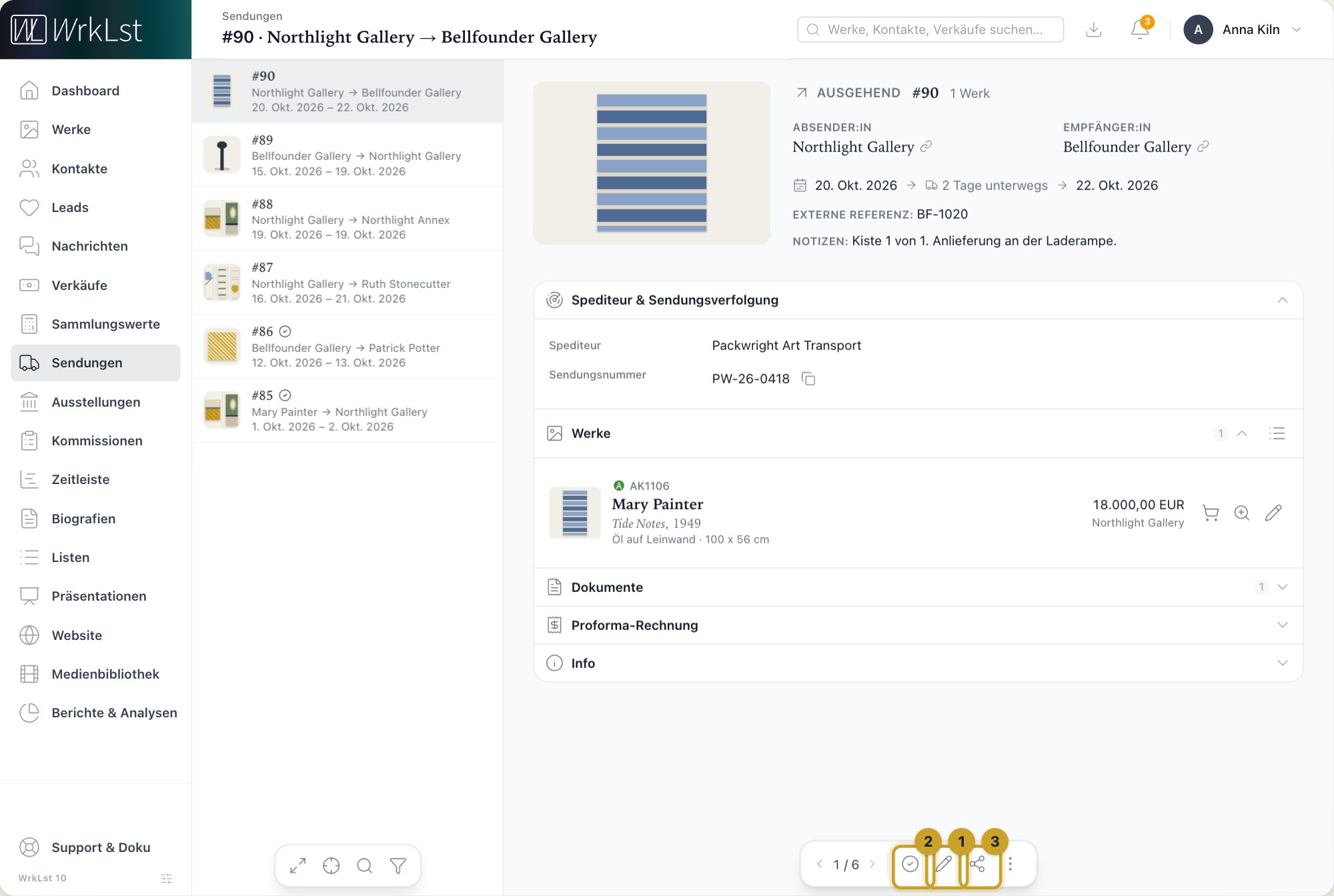
Ein Sendungsdatensatz: 1 Sendung bearbeiten · 2 Als angekommen markieren · 3 Teilen als
Die Werke der Sendung sind eine Liste, ein Werk pro Zeile mit Inventarnummer, Künstler:in, Titel, Details, Preis und Standort (der Umschalter neben der Sortierung zeigt sie stattdessen als Karten oder Raster), in Ihrer eigenen Reihenfolge oder nach Inventarnummer; ein Klick auf ein Werk öffnet es mit den übrigen daneben. Unter Werkstandort erfassen Sie den Standort während des Versands und den Standort nach der Sendung mit Ankunftsdatum, damit der Verbleib der Werke stimmt. „En Route“ und „Gallery“ schlägt WrkLst nur vor, wenn die Standortliste Ihres Kontos sie enthält; sonst bittet ein eingeschalteter Standort: Standort wählen. Dokumente erscheinen als Vorschauen, und verknüpfte Ausstellungen und Verkäufe verbinden die Sendung mit der Schau oder dem Geschäft, dem sie dient – so kommen Sie vom Werk zu seiner Sendung oder von der Ausstellung zu allem, was für sie unterwegs ist.
Eine Sendung anlegen
Wählen Sie Werke im Korb aus und klicken Sie auf Versenden: Die Sendung öffnet sich mit diesen Werken, Bildunterschriften, Maße und Preise eingetragen. An einem Verkauf übernimmt Diesen Verkauf versenden dessen Werke und Referenz, verknüpft den Verkauf und trägt – soweit noch leer – Ihren Hauptsitz als Absender:in und die Kund:in des Verkaufs als Empfänger:in ein. Sendung hinzufügen auf der Seite Sendungen beginnt leer.
Proformarechnung und Zollpapiere
Unter Proformarechnung baut Rechnung hinzufügen die Papiere aus dem, was schon in der Sendung steht: Titel der Proformarechnung (eine neue Proformarechnung beginnt mit Proformarechnung, in der Sprache Ihrer Oberfläche) und Datum, die Adressen Von und An (Adresse von Absender:in übernehmen und Adresse von Empfänger:in übernehmen setzen eine der dort gespeicherten Adressen ein), Verwendungszweck und Signaturtext sowie eine Zeile pro Werk mit Warenbeschreibung, Stückwert, Menge, Maße, Gewicht und Gesamtwert; Weitere Position hinzufügen ergänzt eine Zeile für alles, was kein Werk ist, etwa eine Transportkiste. % vom Verkaufspreis setzt alle Stückwerte in einem Schritt als Anteil des Verkaufspreises, und die Rechnungswährung rechnet die Zeilen um. Die Zollpapiere entstehen dann aus diesen Angaben, statt neu getippt zu werden: Sobald Ihr Konto eine Vorlage für Sendungen hat, füllt Teilen als an der Sendung sie aus und lädt sie als PDF-, Word- oder Excel-Datei herunter. Unter Einstellungen → Vorlagen fügt die Galerie mit einem Klick eine fertige Proformarechnung hinzu – Von und An, jedes Werk und jede Position mit Maßen, Wert und Menge, dazu die Summe; eine Sendung ohne Proformarechnung druckt sie als Liste der versandten Werke, ohne Preise –, oder Sie gestalten eine eigene Vorlage; siehe Dokumentvorlagen: PDFs, Word und Excel auf Ihrem Briefpapier.
Spediteure
Für verfolgbare Spediteure wie FedEx, DHL und UPS stehen Live-Sendungsverfolgung und Zustellstatus direkt an der Sendung, sobald Sie der Prüfung mit AfterShip zustimmen (unter Einstellungen → Integrationen lässt sich AfterShip für das ganze Konto abschalten) – die Frage „Wo ist es?“ beantworten Sie, ohne WrkLst zu verlassen. Selbst eingetragene Spediteure stehen unter Einstellungen → Werkzeugkasten → Transportunternehmen; benennen Sie einen dort um, werden alle Sendungen mit ihm auf einmal aktualisiert. Spediteure mit Live-Sendungsverfolgung sind fest hinterlegt und bleiben unverändert.
Interne Transfers und Termine
Führen Sie mehr als einen Raum, erfassen Sie ihn unter Einstellungen → Allgemeines Konto → Weitere Standorte: Bewegungen zwischen zwei eigenen Räumen erscheinen dann als Interner Transfer, und Sie können danach filtern. In der Zeitleiste fügt das Plus eine Sendung als Eintrag hinzu, und das Kalender-Abo bringt Abholungen und Lieferungen in Ihre Kalender-App.
Arbeiten Sie noch mit WrkLst Classic? Dieses Thema in der Classic-Dokumentation: Sendungen