Benutzer:innen, Rollen und Berechtigungen
Auf dieser Seite
Wer in Ihrem WrkLst-Konto was tun darf: wie Sie Teammitglieder einladen, was eine Rolle regelt und wie eine Administrator:in nachvollzieht, was im Konto geschehen ist.
Ein Teammitglied einladen
- Öffnen Sie Einstellungen → Benutzerverwaltung und wählen Sie Hinzufügen.
- Tragen Sie Name und E-Mail ein und wählen Sie eine Rolle.
- Wählen Sie Speichern & Einladung senden.
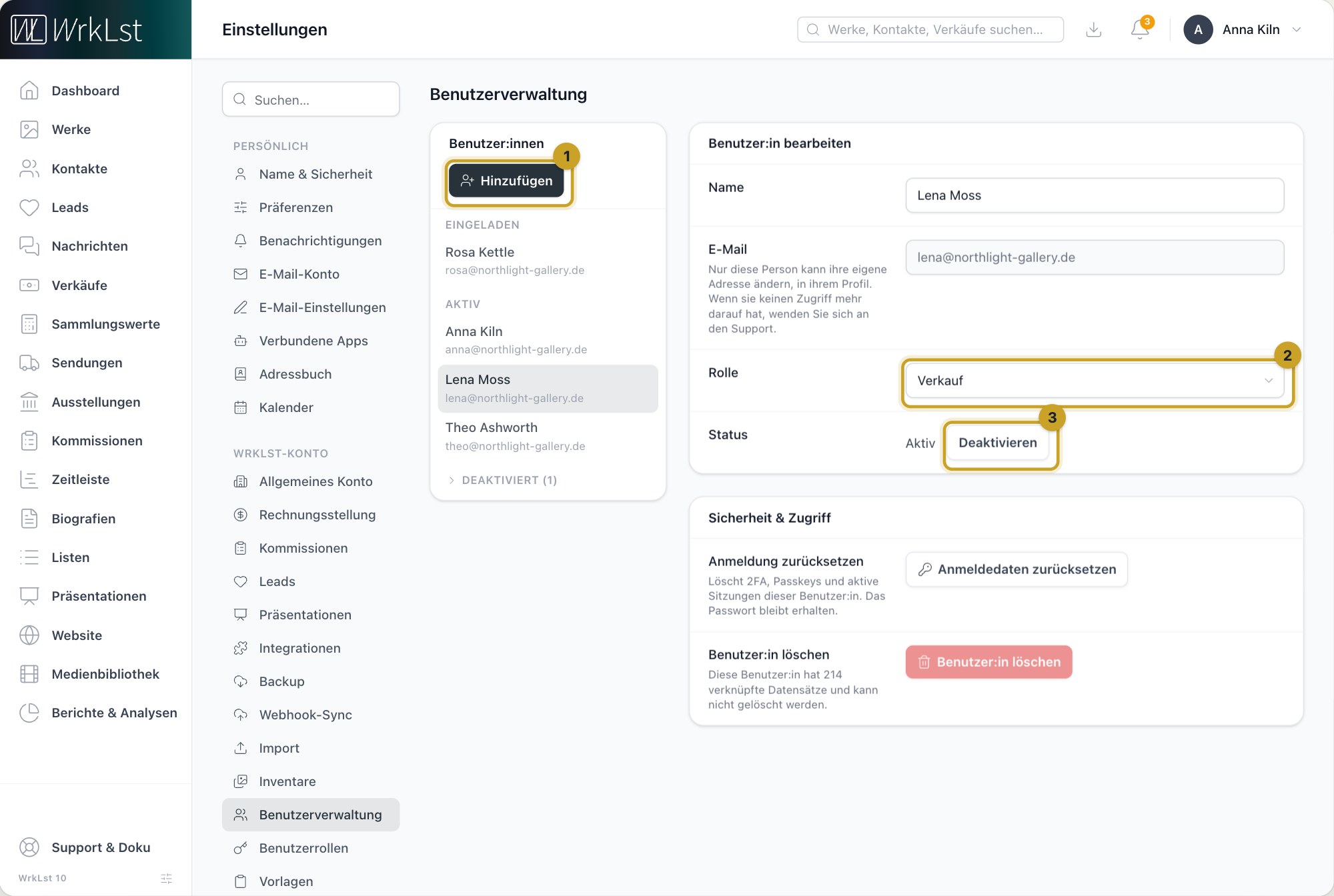
Einstellungen → Benutzerverwaltung: 1 Hinzufügen · 2 Rolle · 3 Deaktivieren
Neue Benutzer:innen werden immer eingeladen: Sie richten ihre Anmeldung selbst über den Einladungslink ein, und ihr Status bleibt Eingeladen, bis sie das getan haben. Erneutes Speichern sendet die Einladung noch einmal. Sie können Kolleg:innen mit der E-Mail-Adresse einladen, die sie bereits bei einer anderen Galerie oder Sammlung verwenden; sie behalten ein Benutzerkonto und ein Passwort und erhalten zusätzlich Zugang zu Ihrem Konto.
Deaktivieren, reaktivieren und löschen
Deaktivieren verhindert, dass sich eine Person anmeldet; ihre Daten bleiben erhalten, und Reaktivieren lässt sie jederzeit wieder hinein. Benutzer:in löschen entfernt eine Person dauerhaft; das ist nicht möglich, solange sie verknüpfte Datensätze hat. Die E-Mail-Adresse kann nur die Person selbst ändern, in ihrem eigenen Profil. Hat sie keinen Zugriff mehr darauf, wenden Sie sich an den Support.
Jemandem zurück in das Konto helfen
Unter Sicherheit & Zugriff löscht Anmeldedaten zurücksetzen die Zwei-Faktor-Authentifizierung, die Passkeys und die aktiven Sitzungen einer Person; WrkLst fragt zuvor nach Ihrem eigenen Passwort. Ihr Passwort bleibt erhalten – so helfen Sie jemandem, der Authenticator und Wiederherstellungscodes verloren hat.
Rollen
Einstellungen → Benutzerrollen zeigt Ihre Rollen. Für jeden Bereich von WrkLst vergibt eine Rolle Ansehen und Bearbeiten & löschen getrennt, und ein Freigabelimit legt fest, wie viel eine Person teilen darf. Die Sammelbearbeitung schaltet alles auf einmal ein oder aus. Systemrollen haben festgelegte Berechtigungen und lassen sich nicht bearbeiten; Ihre eigenen Rollen schon. Um eine Rolle zu löschen, wählen Sie Rolle löschen, bestimmen die Rolle, in die ihre Benutzer:innen wechseln – eine andere Ihrer eigenen Rollen oder eine Systemrolle, sodass sich auch Ihre einzige eigene Rolle löschen lässt –, und bestätigen mit Löschen & neu zuweisen. Systemrollen selbst lassen sich nicht löschen.
Eine Rolle müssen Sie selten von Grund auf anlegen:
- Duplizieren legt eine Kopie jeder Rolle an, auch einer Systemrolle, mit dem Zusatz (Kopie) im Namen. Die Kopie ist eine eigene Rolle, die Sie anpassen können. Haben Sie noch ungespeicherte Änderungen, speichern Sie sie zuerst – die Kopie entsteht aus der gespeicherten Rolle.
- Einstellungen übernehmen von… überträgt alle Berechtigungen einer anderen Rolle in die Rolle, die Sie gerade bearbeiten. Prüfen Sie sie und wählen Sie Speichern.
- Personen mit dieser Rolle zeigt, wer die Rolle hat. Mit Personen zuweisen… geben Sie sie mehreren Personen in einem Schritt: ankreuzen und bestätigen – alle Angekreuzten erhalten diese Rolle anstelle ihrer bisherigen. Diese Karte sehen Sie, wenn Sie auch Benutzer:innen verwalten dürfen.
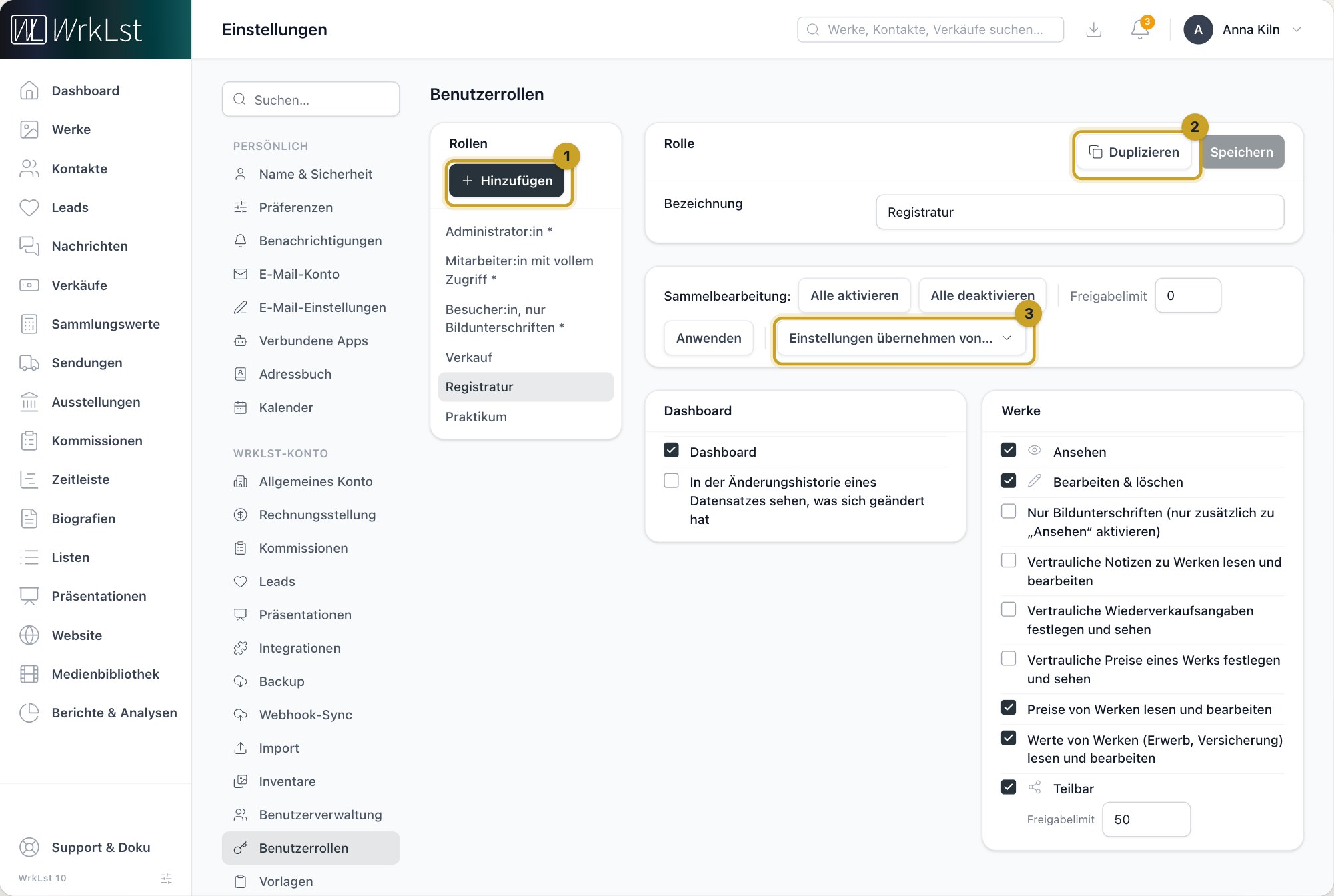
Einstellungen → Benutzerrollen: 1 Hinzufügen · 2 Duplizieren · 3 Einstellungen übernehmen von…
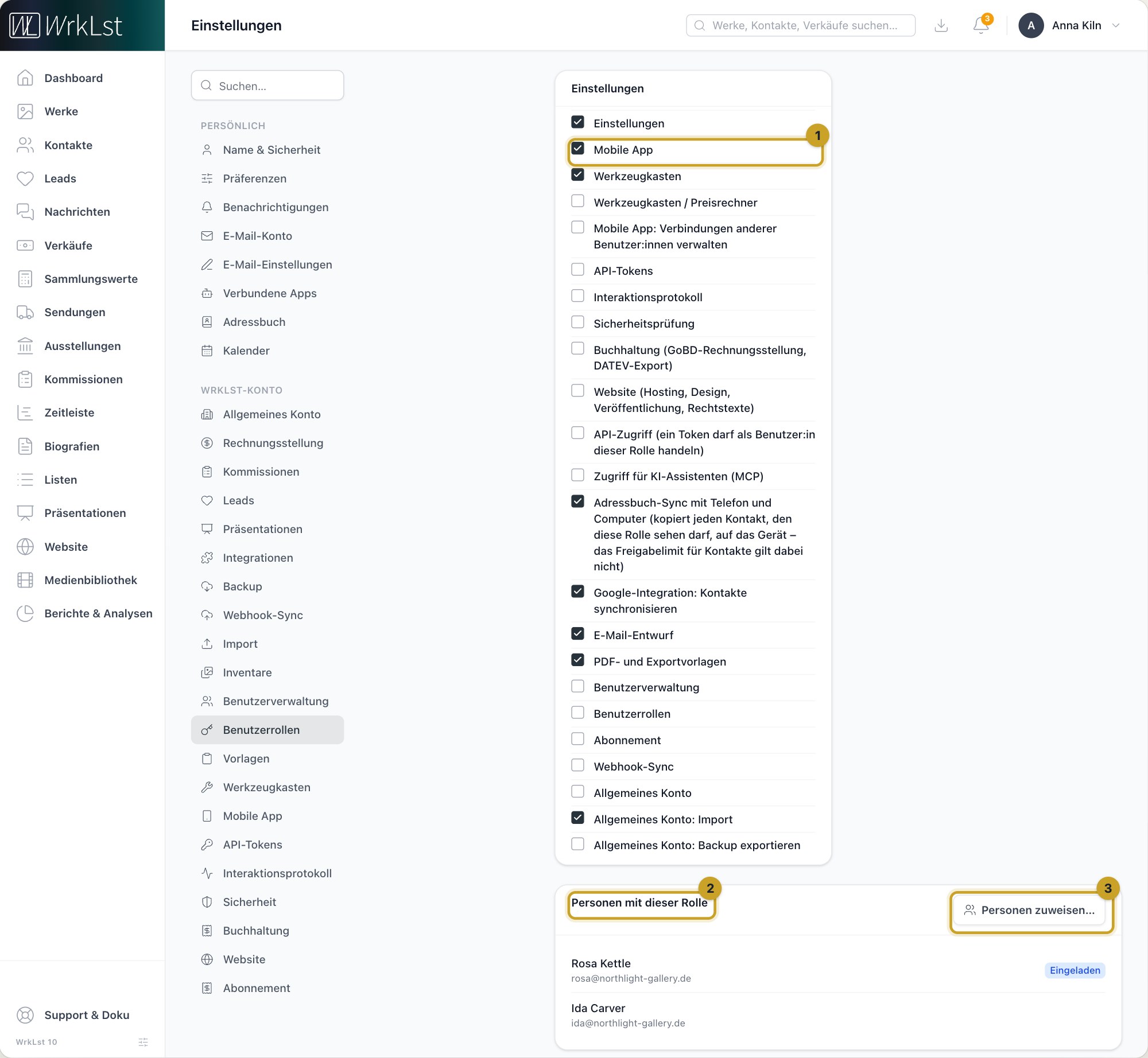
Weiter unten in einer Rolle: 1 Mobile App · 2 Personen mit dieser Rolle · 3 Personen zuweisen…
Einige Berechtigungen werden pro Rolle entschieden und sind gut zu kennen:
- Der API-Zugang und der Zugang für KI-Assistenten erlauben einer Rolle, andere Programme und KI-Assistenten anzubinden. Admin-Rollen haben sie; andere erst, wenn Sie sie vergeben.
- Sicherheitsprüfung öffnet Einstellungen → Sicherheit, die Sicherheitsprüfung des Kontos; Interaktionsprotokoll öffnet das unten beschriebene Protokoll. Beide gehören zur Rolle Administrator:in. Siehe Sicherheit: wie gut Ihr Konto geschützt ist.
- Die Synchronisierung des Adressbuchs auf Telefon oder Computer wird pro Rolle freigegeben.
- Zahlungen, der Bankabgleich unter Verkäufe, steht Administrator:innen zur Verfügung und kann anderen Rollen freigegeben werden.
- Verkaufsberichte in Ausstellungen und Kommissionen sehen alle, die Verkaufsberichte sehen dürfen.
- Berichte & Analysen öffnet sich, mit seinem Eintrag in der Seitenleiste, für jede Rolle, die einen seiner Reiter sehen darf: Verkaufsberichte, Nutzerleistung, Erwerb / Versicherung oder Leads für den Reiter Leads.
- Die Sammlungswerte gehören zur Rolle Administrator:in. Die übrigen Systemrollen enthalten sie nicht; anderen geben Sie sie über eine eigene Rolle.
- Dokumente aus Vorlagen zu teilen erfordert die Berechtigung zum Teilen.
- Ob eine Rolle die Leads anderer sieht. Das regelt auf der Karte Leads das Recht Alle Leads sehen, nicht nur die eigenen. Ohne dieses Recht sieht eine Person überall in WrkLst nur die Leads, für die sie zuständig oder zweite Person ist, und die nicht zugewiesenen Leads, die sie selbst angelegt hat. Vertrauliche Leads lesen und bearbeiten entscheidet, wer vertrauliche Leads sieht. Systemrollen mit Zugriff auf Leads haben beide Rechte, und jede Rolle, die Leads schon sehen durfte, hat das erste bei seiner Einführung einmalig erhalten.
- Mit einer WrkLst-Website kommen auf der Karte Website neben Ansehen und Bearbeiten & löschen das Recht Website veröffentlichen und offline nehmen, Domain verbinden hinzu, das standardmäßig nur Administrator:innen haben. Die Einstellungen der Website, ihr Design eingeschlossen, sind ein eigenes Einstellungsrecht, Website (Hosting, Design, Veröffentlichung, Rechtstexte).
- Die Berechtigung Mobile App wird für die WrkLst Mobile App gebraucht; siehe Berechtigungen für die Mobile App.
Administrator:innen sehen außerdem im Verlauf eines Werks oder Kontakts, was sich bei jeder Bearbeitung geändert hat – alter und neuer Wert nebeneinander, für Änderungen aus dem vergangenen Jahr.
Wer hat was getan: das Interaktionsprotokoll
Unter Einstellungen → Interaktionsprotokoll kann eine Administrator:in jede Anfrage an das Konto nachverfolgen: pro Tag und Kanal (Weboberfläche, Mobile App, API, KI-Assistent (MCP), WordPress-Plugin und Adressbuch-Sync), auf einer Karte der Herkunftsorte und als durchsuchbare Liste, gefiltert nach Kanal, Benutzer, Tag und Text. Einträge werden ein Jahr lang aufbewahrt.
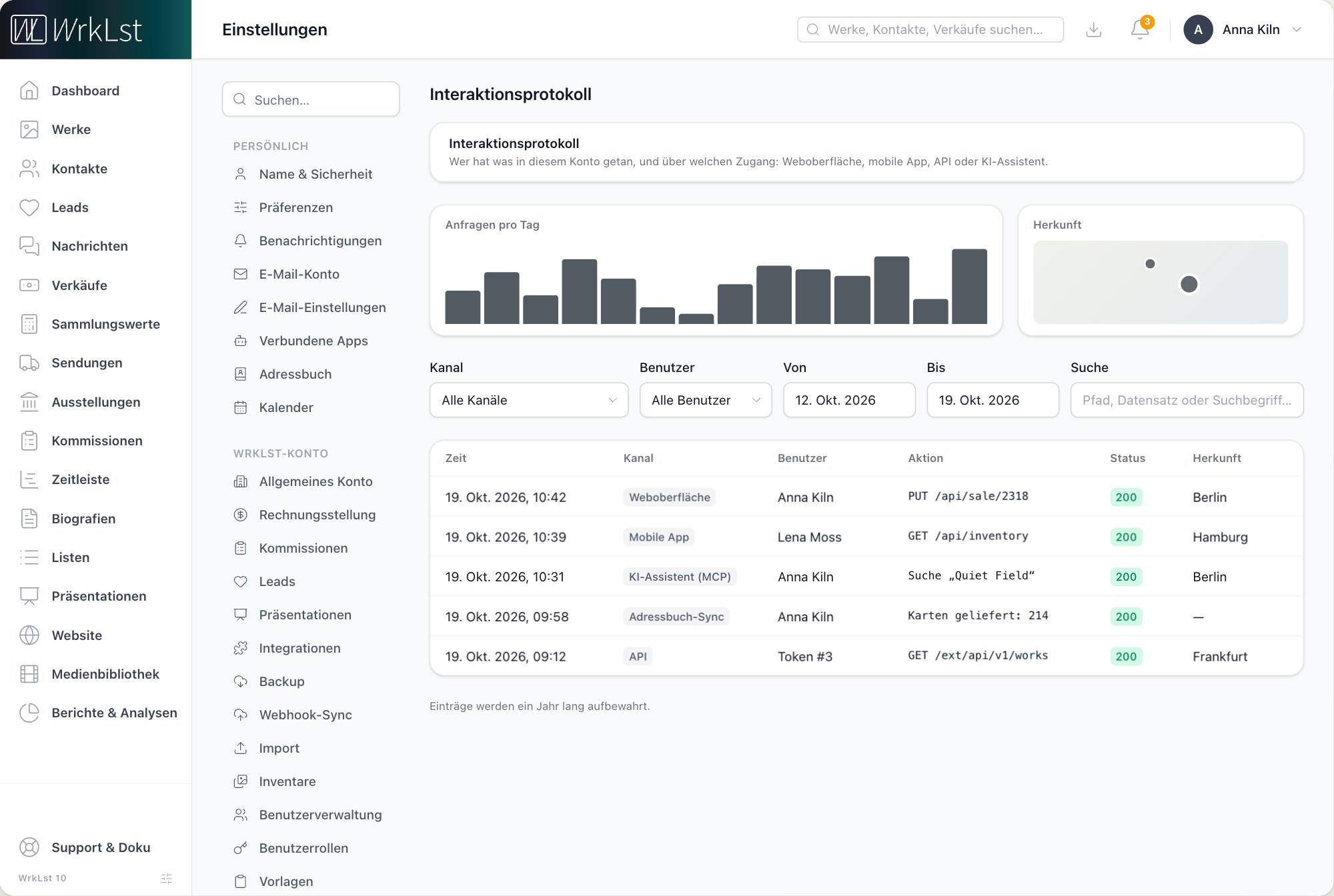
Das Interaktionsprotokoll.
Gleichzeitig arbeiten
Wenn jemand anderes einen Kontakt oder eine Ausstellung bereits bearbeitet, zeigt WrkLst Ihnen an, dass der Datensatz in Bearbeitung ist, statt Sie beide gleichzeitig ändern zu lassen, und weist Sie vor dem Speichern darauf hin, wenn er sich geändert hat, während Sie ihn geöffnet hatten. Bei einem Werk sehen Sie auf einen Blick, wenn eine Kolleg:in bereits an einem verknüpften Verkauf, einer Ausstellung oder Kommission arbeitet.
Verwandte Artikel
- Mein Profil: Sicherheit, Präferenzen und verbundene Apps
- Sicherheit: wie gut Ihr Konto geschützt ist
- Anmelden: ein Login, Passkeys und Zwei-Faktor-Authentifizierung
- Berechtigungen für die Mobile App
- Leads: jede Anfrage vom ersten Kontakt bis zum Verkauf verfolgen
- Website-Einstellungen: Hosting, Design, Anfragen und Rechtstexte
- KI-Assistenten: mit WrkLst aus Claude, ChatGPT oder Cursor arbeiten
- WrkLst-Kontakte auf Telefon und Computer synchronisieren