Mein Profil: Sicherheit, Präferenzen und verbundene Apps
Auf dieser Seite
Die Gruppe Persönlich in den Einstellungen enthält alles, was Ihnen gehört und nicht dem Konto: Ihren Namen und die Sicherheit Ihrer Anmeldung, wie Werke Ihnen angezeigt werden, welche Benachrichtigungen Sie bekommen, das E-Mail-Konto, aus dem Sie senden, und die Apps und Geräte, die mit Ihrem Login verbunden sind.
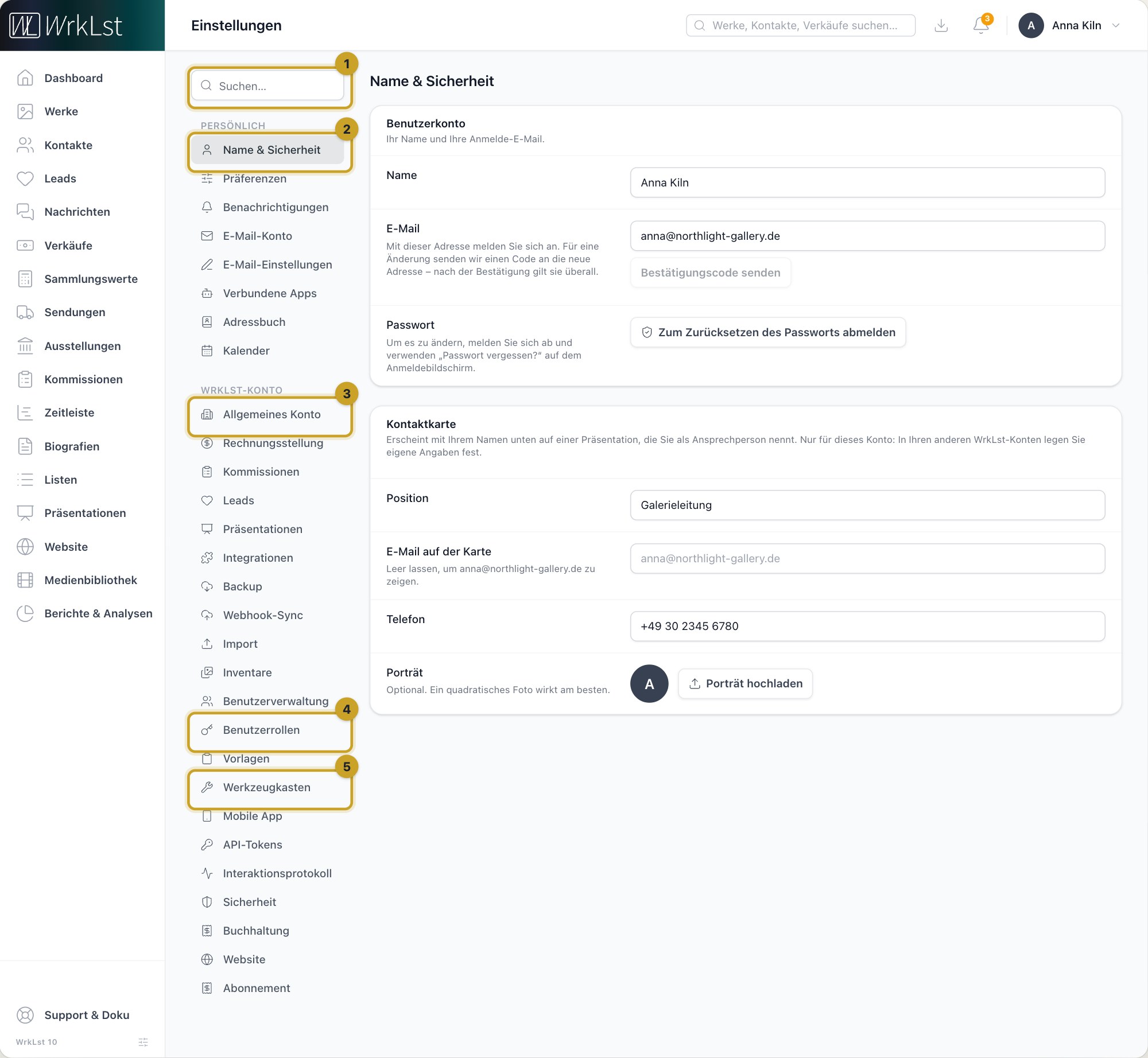
Das Einstellungsmenü: 1 Einstellungen durchsuchen · 2 Name & Sicherheit · 3 Allgemeines Konto · 4 Benutzerrollen · 5 Werkzeugkasten
Die Einstellungen haben zwei Gruppen. Persönlich enthält Ihre eigenen Einstellungen, jede als eigenen Eintrag: Name & Sicherheit, Präferenzen, Benachrichtigungen, E-Mail-Konto, E-Mail-Einstellungen, Verbundene Apps, Adressbuch und Kalender. WrkLst-Konto enthält alles, was für das ganze Konto gilt.
Um eine Einstellung schnell zu finden, tippen Sie in das Suchfeld über dem Menü (Einstellungen durchsuchen): „Präsentation“, „kündigen“, „MwSt“ oder „Passwort“ verkleinern das Menü auf die passenden Einträge, und die Eingabetaste öffnet den ersten. Die Suche kennt auch die Begriffe, die man aus anderer Software mitbringt – auf Deutsch wie auf Englisch – und findet auch Einträge, die das Menü nicht zeigt, etwa die API-Dokumentation.
Name & Sicherheit
Unter Benutzerkonto sehen Sie Ihren Namen und die E-Mail, mit der Sie sich anmelden. Für eine Änderung der Adresse sendet WrkLst einen Code an die neue; nach der Bestätigung gilt sie überall, in jedem WrkLst-Konto, zu dem Sie gehören, und nur Sie selbst können sie ändern. Das Passwort ändern Sie über den Anmeldebildschirm: Zum Zurücksetzen des Passworts abmelden, dann Passwort vergessen? verwenden.
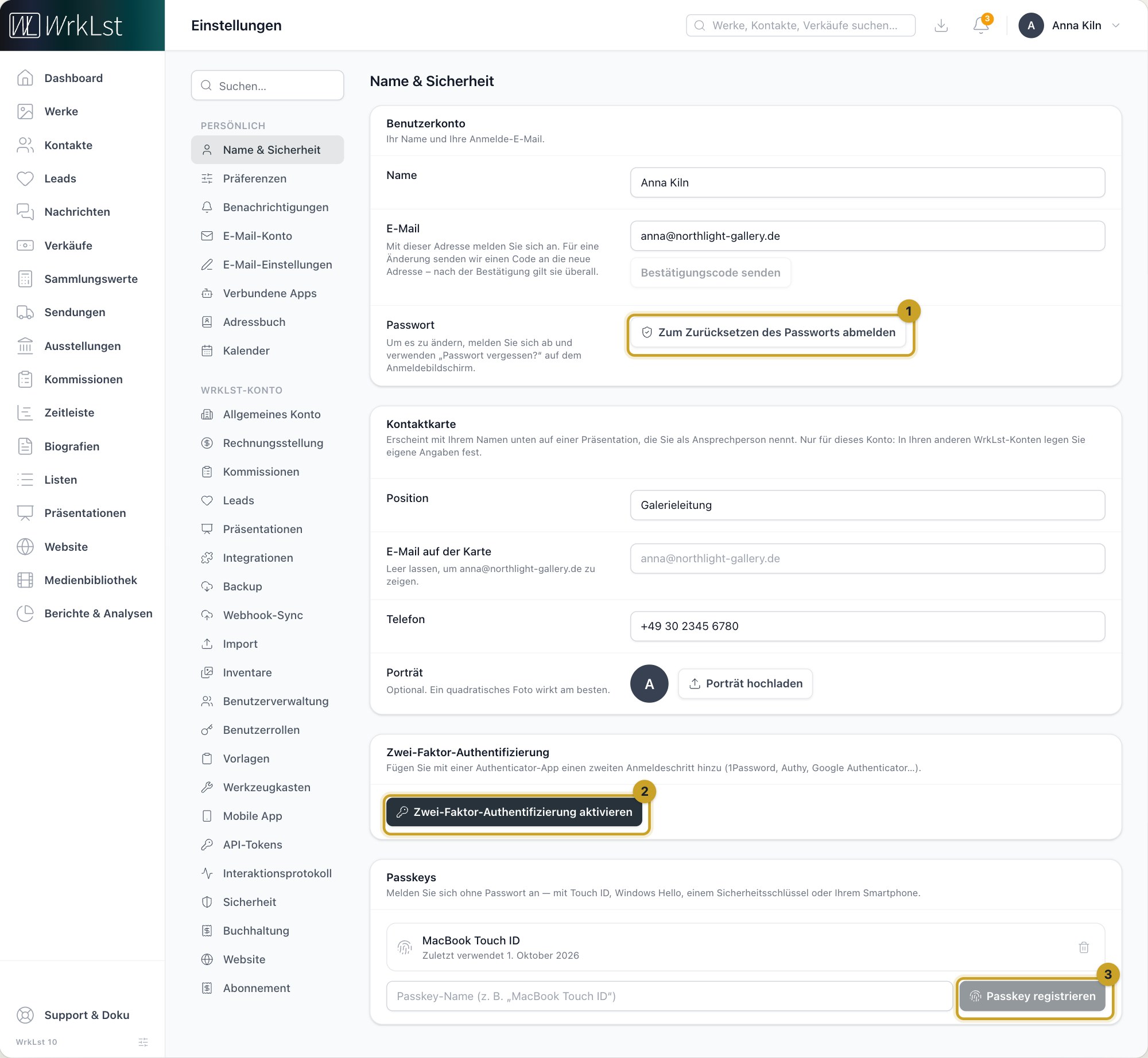
Name & Sicherheit: 1 Passwort · 2 Zwei-Faktor-Authentifizierung aktivieren · 3 Passkey registrieren
Die Zwei-Faktor-Authentifizierung fügt mit einer Authenticator-App einen zweiten Anmeldeschritt hinzu, und unter Passkeys melden Sie sich mit Touch ID, Windows Hello, einem Sicherheitsschlüssel oder Ihrem Smartphone an. Beides erklärt Anmelden: ein Login, Passkeys und Zwei-Faktor-Authentifizierung.
Gehören Sie zu mehreren WrkLst-Konten, finden Sie hier auch Bei der Anmeldung nach dem Konto fragen, die Kontoreiter und die Kontoreihenfolge; siehe Mit mehreren WrkLst-Konten arbeiten.
Unter Kontaktkarte legen Sie fest, was eine Präsentation mit Ihrem Namen zeigt, wenn Sie ihre Ansprechperson sind: Ihre Position, die E-Mail auf der Karte (bleibt sie leer, steht dort die Adresse, mit der Sie sich anmelden), Ihr Telefon und ein Porträt – ein eigenes, dort hochgeladenes Bild, nicht vertraulich und kein Bild eines Werks, eines Kontakts oder einer Ausstellung. Die Karte legen Sie für jedes WrkLst-Konto gesondert fest; Position und Telefon können sich also von Konto zu Konto unterscheiden. Siehe Eine Kontaktkarte: wer die Präsentation betreut in Präsentationen.
Präferenzen
Unter Bestandsanzeige wählen Sie die Standardansicht beim Öffnen eines Inventars (Raster, Kartenliste oder Tabelle) und die Standard-Sortierung des Bestands, und ob Editionen gruppieren und Gruppenmitglieder ausblenden standardmäßig aktiv sind; beides lässt sich im Filter weiterhin umschalten. Das Alternative Filterlayout gilt nur für WrkLst Classic. Unter Navigation können Sie Links zu anderen Modulen immer in einem neuen Tab öffnen lassen – nicht empfohlen: Ein ⌘-Klick tut dasselbe, wenn Sie es brauchen. Unter Sendungsverfolgung legt Sendungsnummern mit AfterShip prüfen fest, ob WrkLst fragt, bevor die Sendungsnummer einer Sendung an AfterShip geht: Bei jeder Sendung fragen, Immer, ohne zu fragen oder Nie, ohne zu fragen. Die Einstellung erscheint, solange AfterShip für das Konto aktiviert ist.
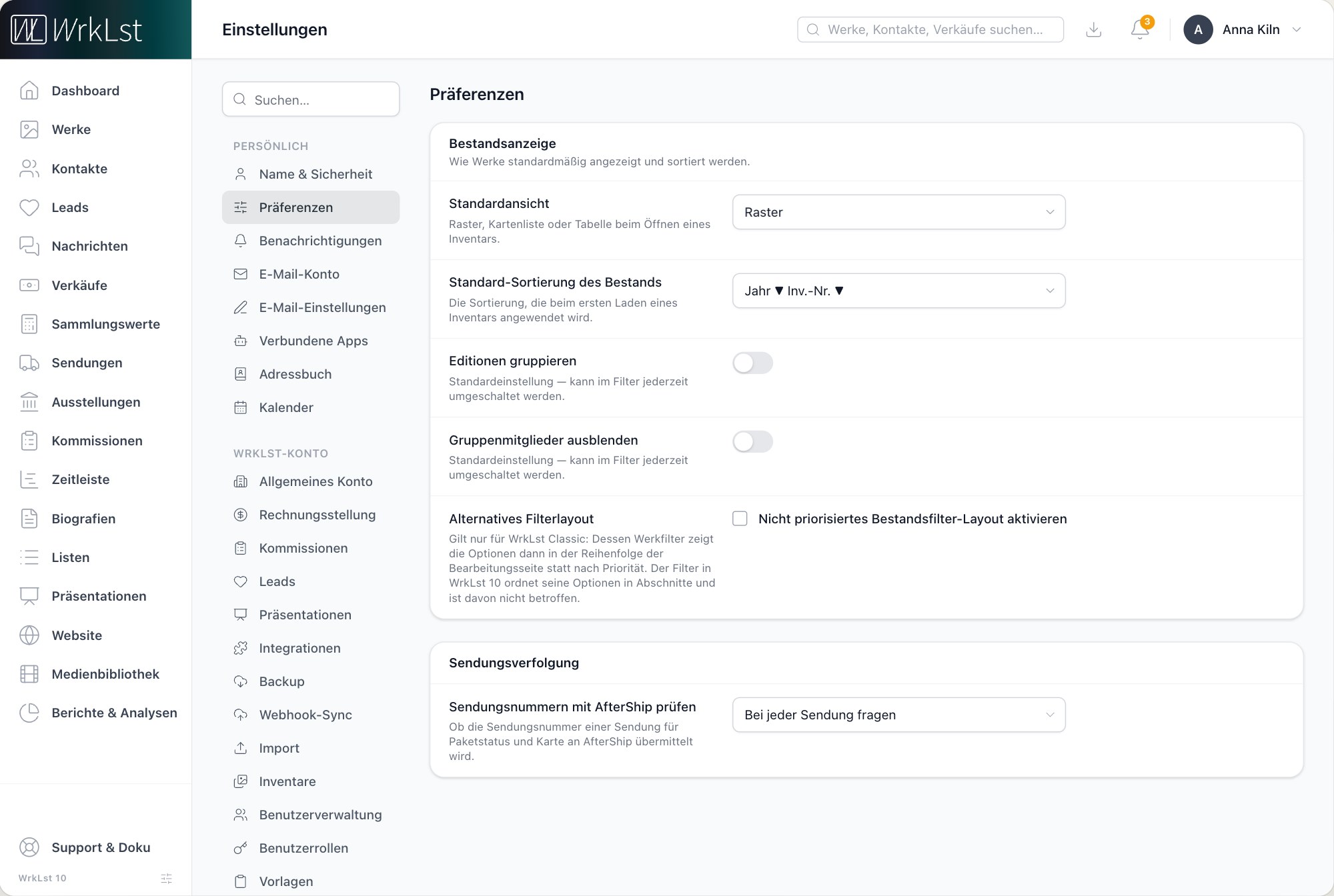
Präferenzen.
Benachrichtigungen
Unter Kanäle schicken Ihnen die E-Mail-Benachrichtigungen die Benachrichtigungen zusätzlich per E-Mail, und Produkt-Updates abonniert die WrkLst-Funktionsupdates. Benachrichtigungen erhalten Sie in Ihrer Sprache. Unter Benachrichtigen über schalten Sie die Kategorien ein, die Sie interessieren, und wählen, wann Sie informiert werden: Werke mit „Handlung erforderlich“ (eine Woche vor Fälligkeit oder bei Fälligkeit), Reservierungen (drei Tage vor Ablauf oder bei Ablauf), eine überfällige Verkaufszahlung (bei Überfälligkeit oder eine Woche danach), ein vollständig bezahlter Verkauf und Kommissionen (eine Woche vor dem Ende oder am Ende). Wenn Sie alle Verkäufe sehen dürfen, lassen sich Reservierungen und die beiden Verkaufskategorien zusätzlich auf Ihre eigenen Datensätze beschränken (Nur meine). Neue Leads legt fest, über welche neuen Leads Sie informiert werden: Keine, Anfragen von Ihrer Website und aus Präsentationen oder Alle neuen Leads – die Voreinstellung, mit der Sie über jeden neuen Lead informiert werden, den Sie nicht selbst in WrkLst angelegt haben; einen Lead, den Sie selbst in WrkLst anlegen, meldet WrkLst Ihnen nie. Neue und Ihnen zugewiesene Leads kommen auch per E-Mail, selbst wenn E-Mail-Benachrichtigungen ausgeschaltet sind, außer Sie entfernen das Häkchen bei Auch per E-Mail. Zurückstellen meldet sich an dem Tag, an dem eine von Ihnen zurückgestellte Person wieder an der Reihe ist, und Chancen der Woche sagt Ihnen jeden Montag, wie viele Personen Sie für Ihre nächste Ausstellung ansprechen können und wie viele in In Kontakt bleiben fällig sind; diese Benachrichtigung gibt es, wo Ihr Konto Chancen nutzt. Beide sind aktiv, bis Sie den Haken entfernen. Wo eine Präsentation oder Ihre Website jede Anfrage vollständig per E-Mail sendet (Jede Anfrage per E-Mail senden), ersetzt diese E-Mail für alle, die sie erhalten, die kurze Benachrichtigungs-E-Mail zum neuen Lead (in WrkLst erscheint die Benachrichtigung weiterhin): Die Anfrage-E-Mail einer Präsentation geht an die Person, der die Anfrage zugewiesen ist, die der Website an alle, die den Lead sehen dürfen und deren Einstellung Neue Leads Anfragen von Ihrer Website einschließt. Die Erinnerung am Tag der Wiedervorlage eines Leads und die Nachricht, dass Ihnen ein Lead zugewiesen wurde, erhalten Sie immer; dafür gibt es keinen Schalter.
E-Mail-Konto
Verbinden Sie ein E-Mail-Konto, um aus WrkLst E-Mails zu senden und Entwürfe zu speichern. Die Kanäle sind Google Workspace, Microsoft 365, Infomaniak kSuite (mit einem Anwendungspasswort) und IMAP / SMTP; es ist jeweils ein Kanal aktiv. Funktioniert eine Verbindung zu Google oder Microsoft nicht mehr, sagt WrkLst Ihnen das sofort und bietet die Schaltfläche Neu verbinden an; kurze Störungen beim Anbieter beenden die Verbindung nicht. Fehlt einer Verbindung zu Google oder Microsoft eine Berechtigung, die WrkLst braucht, um Ihre eigene Kopie einer Nachricht von der Nachverfolgung auszunehmen, steht darunter ein Hinweis: Ihre Nachrichten erfassen dann Downloads, aber keine Öffnungen, bis Sie die Verbindung trennen, neu verbinden und alles erlauben, was der Anbieter anfragt. Siehe E-Mail- und Buchhaltungsverbindungen.
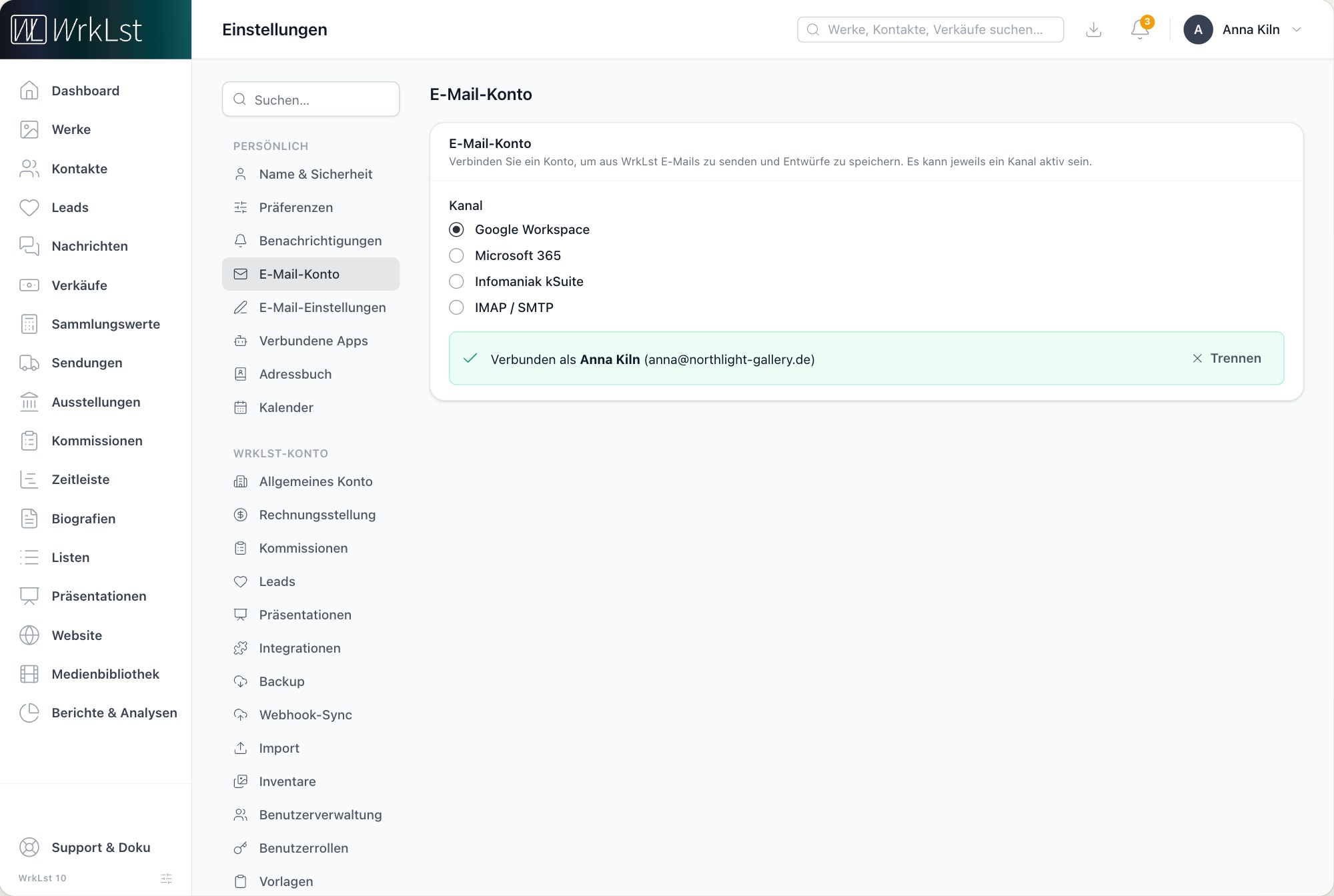
E-Mail-Konto.
E-Mail-Einstellungen
Die E-Mail-Standardeinstellungen gelten für neue E-Mails und Entwürfe: ob Ihre Signatur enthalten ist, ob Nachverfolgen festhält, wann eine Nachricht oder eines ihrer Dokumente geöffnet wird, der Preis in der Bildunterschrift und wie Werke in E-Mails reisen (Bild, Bildunterschrift darunter, Bild mit der Bildunterschrift darin oder Ein PDF mit den Werken). Reisen die Werke nicht als PDF, wählen Sie bei Bilder im E-Mail-Entwurf zwischen Externe Bilder und Eingebettete Bilder; das gilt für die E-Mail-Entwürfe und Posteingangs-E-Mails, die WrkLst für Sie vorbereitet – nicht für Nachrichten, die WrkLst selbst versendet. Darunter schreiben Sie Ihre Signatur, im Texteditor oder als HTML-Code, legen die Signatur-Platzierung fest (Über Werken & Anhängen oder Unter Werken & Anhängen) und pflegen E-Mail-Vorlagen – wiederverwendbare Betreff- und Textbausteine mit Platzhaltern für Vor- und Nachnamen der Empfänger:innen.
Verbundene Apps
Verbundene Apps zeigt, was mit Ihrem Login verbunden ist: die KI-Assistenten und anderen Programme, die Sie mit Ihrem WrkLst-Login angemeldet haben, jeweils mit dem Konto, in dem sie arbeiten, und der letzten Anmeldung; Trennen nimmt die Verbindung zurück. Adressbuch und Kalender sind eigene Einträge im Einstellungsmenü: Unter Adressbuch liegt je Gerät ein App-Passwort, mit dem Ihre WrkLst-Kontakte auf Telefon oder Computer synchronisiert werden, und unter Kalender liegen Ihre Kalender-Abonnements. Siehe KI-Assistenten, WrkLst-Kontakte auf Telefon und Computer synchronisieren und Kalender-Abo.
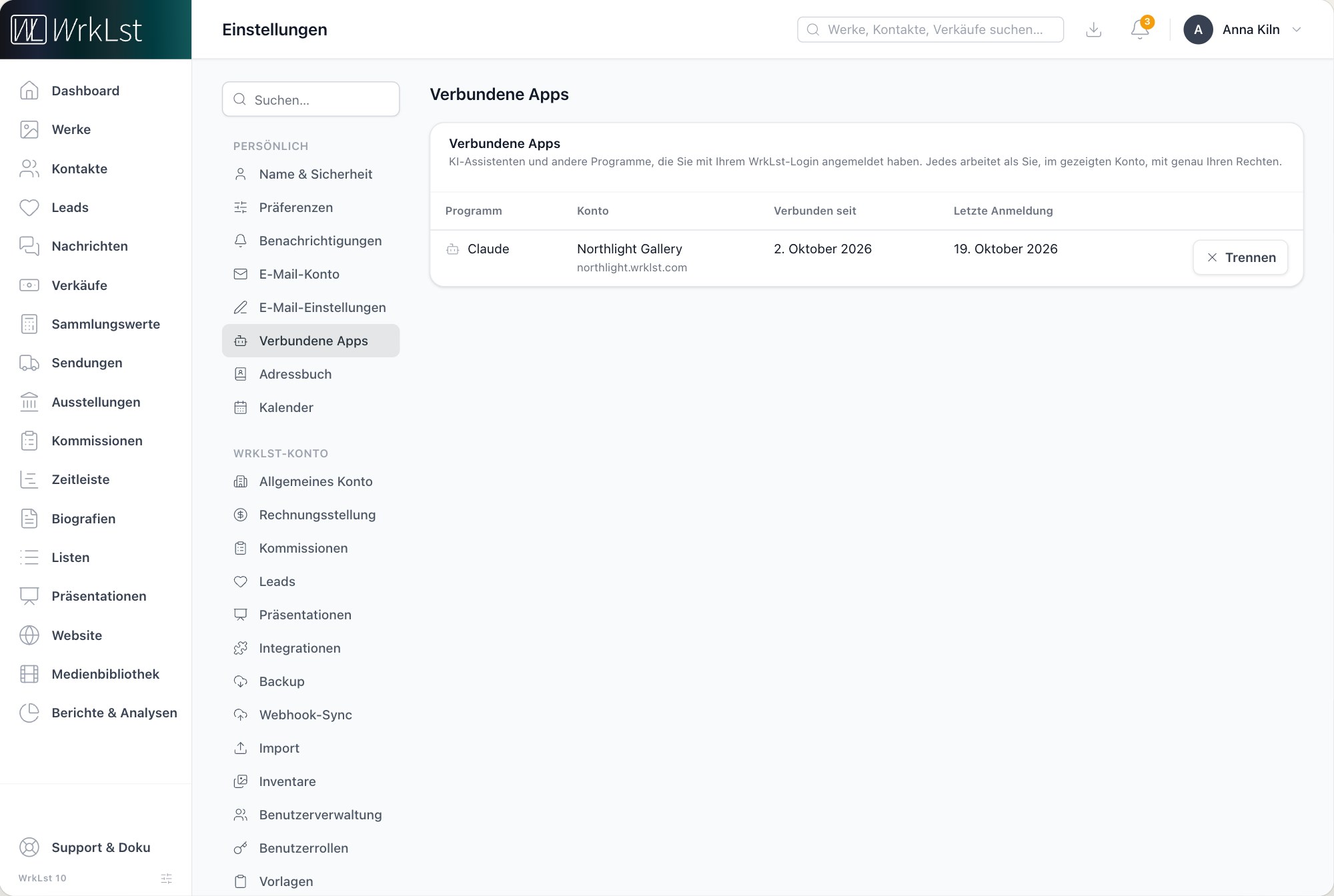
Verbundene Apps.
Sprache und Darstellung
Ihre Sprache und die helle oder dunkle Darstellung liegen nicht in diesen Einstellungen, sondern im Menü unter Ihrem Namen; siehe Darstellung, Menü und Layout.
Verwandte Artikel
- Anmelden: ein Login, Passkeys und Zwei-Faktor-Authentifizierung
- WrkLst-Kontakte auf Telefon und Computer synchronisieren
- Kalender-Abo: Ihre WrkLst-Termine in Ihrem Kalender
- KI-Assistenten: mit WrkLst aus Claude, ChatGPT oder Cursor arbeiten
- E-Mail- und Buchhaltungsverbindungen: Google Workspace, Microsoft 365, QuickBooks, Stripe und Shopify