Werke: Inventare, Filter und Suche, Ansichten und der Korb
Auf dieser Seite
So ist der Bereich Werke aufgebaut: Inventare, die drei Ansichten, Suche und Filter, die Liste, die neben einem geöffneten Werk stehen bleibt, und der Korb, mit dem Sie von überall eine Auswahl von Werken zusammenstellen. Dieser Artikel beschreibt WrkLst 10.
Zwischen Inventaren wechseln
Ihre Werke sind in Inventaren gruppiert; Sie wechseln zwischen ihnen, um den Ausschnitt zu ändern, den Sie sehen. Beim Öffnen von Werke sehen Sie für jedes Inventar eine Karte und dazu Alle Werke für den ganzen Bestand; Werke, die zu keinem Inventar gehören, finden Sie unter Nicht zugeordnet. Liegen Werke in Ihrem Korb, steht daneben eine Karte Korb mit der Zahl der Werke darin und einer Vorschau der ersten – ein Klick öffnet ihn. Bei mehr als fünf Inventaren findet Inventare durchsuchen eines über seinen Namen, und gibt es Prioritäts-Inventare (mit einem Stern auf der Karte), schalten Alle und Priorität zwischen allen Inventaren und nur diesen um. Hat Ihr Konto nur ein Inventar, öffnet Werke es direkt. Wie Sie ein Inventar anlegen oder umbenennen, steht unter Inventare.
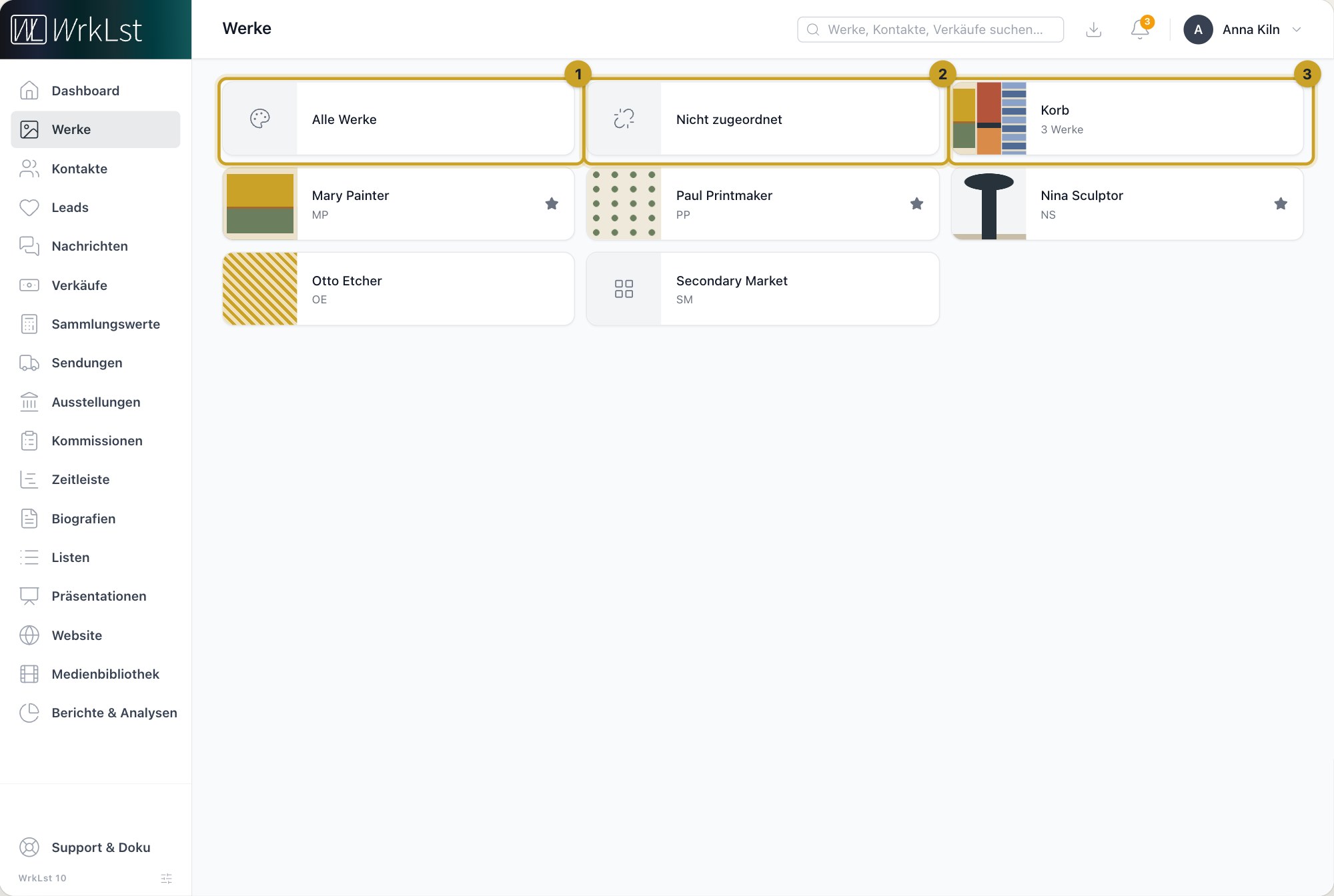
Werke öffnen: eine Karte für jedes Inventar, dazu 1 Alle Werke · 2 Nicht zugeordnet · 3 Korb
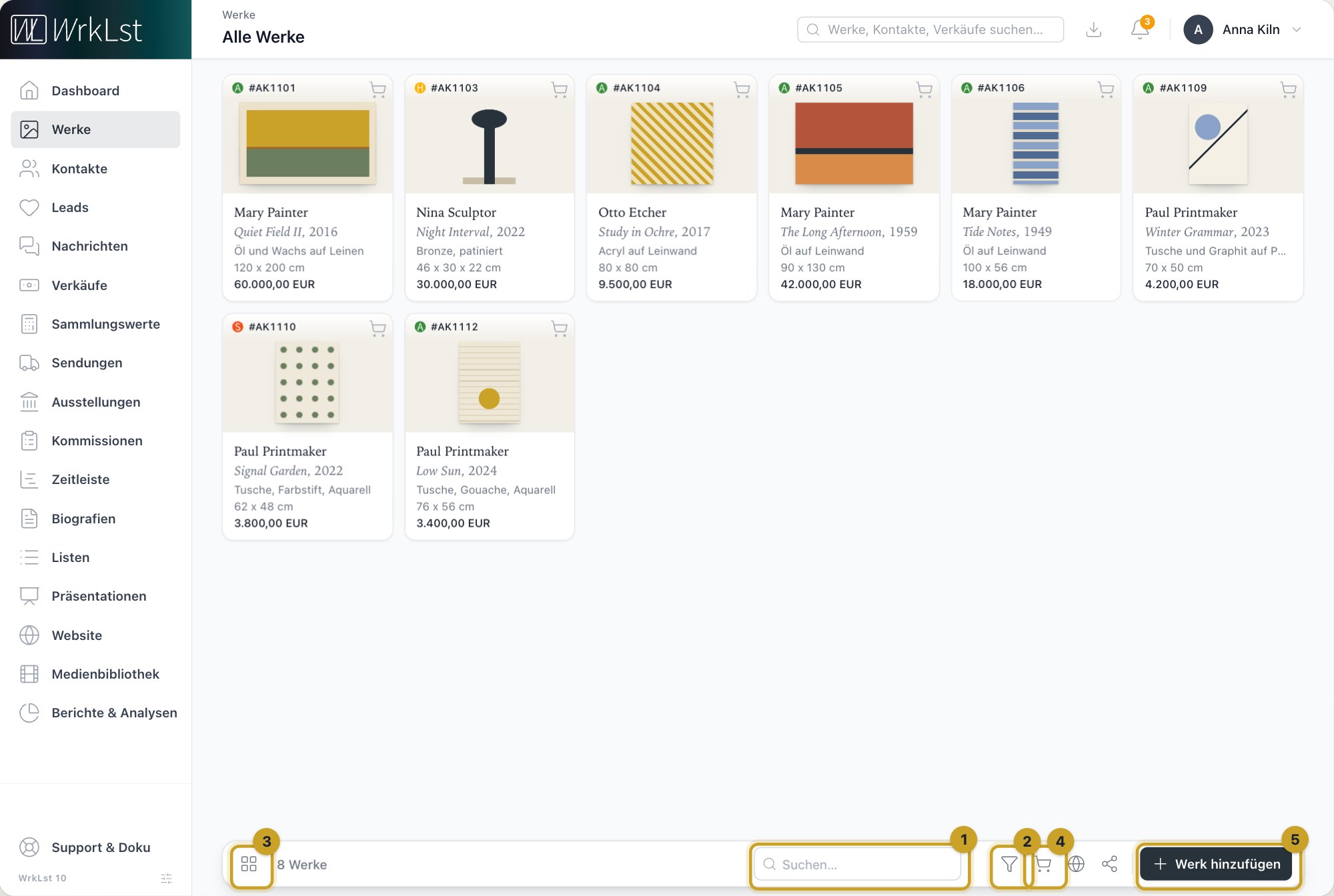
Die Werkliste und ihre Werkzeugleiste: 1 Suchen… · 2 Filter · 3 Ansicht wechseln · 4 Korb · 5 Werk hinzufügen
Unter Einstellungen → Präferenzen legen Sie die Standardansicht und die Standardsortierung fest, mit der ein Inventar sich öffnet.
Drei Ansichten
Der Ansichtsknopf in der Werkzeugleiste der Werke – oder Alt+V – wechselt zwischen drei Ansichten:
- Rasteransicht – ein Kartenraster mit Vorschaubildern.
- Kartenlistenansicht – ein großes Bild neben den Angaben zum Werk, Preis, Eigentümer:in, Standort, Kommission und Ausstellung.
- Tabellenansicht – eine sortierbare Tabelle. Ein Klick irgendwo in die Zeile öffnet das Werk; die Schaltflächen am Zeilenende bleiben rechts stehen, und in einem schmalen Fenster lässt sich die Tabelle seitlich scrollen, statt die Spalten zusammenzuquetschen.
Die Werke in einer Liste, Ausstellung, Kommission, einem Verkauf, einer Sendung oder Präsentation haben einen eigenen Ansichtsknopf im Abschnittskopf – Listenansicht, Kartenlistenansicht oder Rasteransicht – und eine kleine Schaltfläche für ihre Reihenfolge: Eigene Reihenfolge oder nach Inventarnummer auf- oder absteigend.
Ein Werk neben der Liste
Öffnen Sie ein Werk, bleibt die Liste daneben stehen. Vorheriger Datensatz und Nächster Datensatz blättern durch die Liste, während das Werk geöffnet bleibt, und die Liste hat eine eigene Suche und einen eigenen Filter – Sie können also den nächsten Datensatz suchen, ohne den gerade geöffneten zu schließen. Aktuellen Datensatz fokussieren springt in der Liste zum geöffneten Werk zurück; die Schaltfläche erscheint nur, wenn dieses Werk in der angezeigten Liste steht.
Unter Bild und Bildunterschrift zeigt das geöffnete Werk seine Abschnitte untereinander, jeweils per Klick aufzuklappen – darunter Verfügbarkeit, Leads, Nachrichten, Preise, die Sendungen, Ausstellungen und Kommissionen, auf denen es steht, Werkbilder, Maße & Gewicht, Im Raum ansehen, Standortverlauf, Provenienz, Dokumente, Listen, Präsentationen und Info. Ein Abschnitt erscheint, wenn er auf das Werk zutrifft und Ihre Rolle ihn sehen darf.
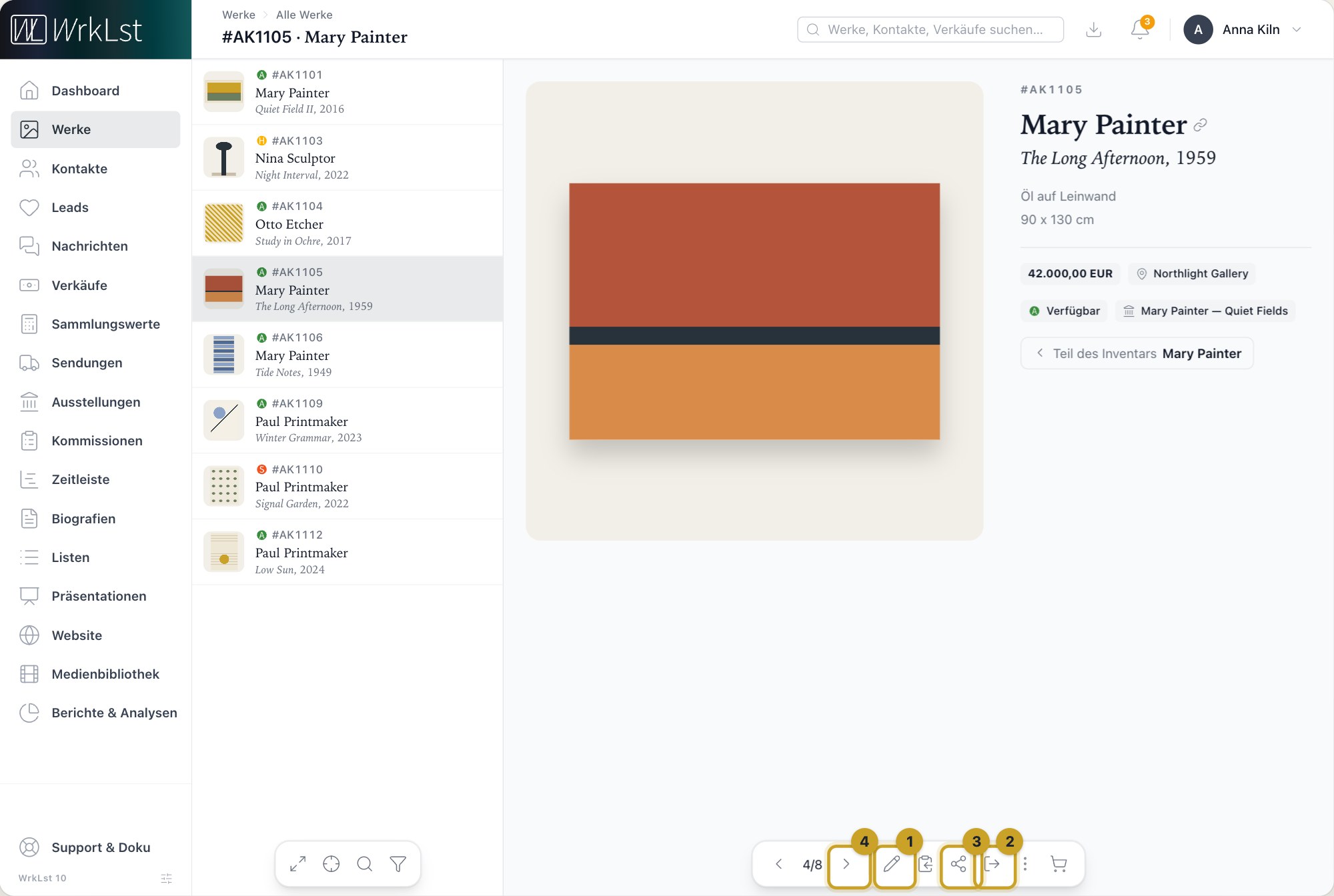
Ein Werk neben der Liste, mit der Leiste am unteren Rand: 1 Bearbeiten · 2 Aktionen · 3 Teilen als · 4 Nächster Datensatz
Wie breit die Liste ist, bestimmen Sie: Unter WrkLst 10 am Fuß des Menüs bieten die Layout-Einstellungen die Vollständige Liste, Nur Vorschaubilder (mit der Maus darüber sehen Sie die ganze Zeile) oder Ausgeblendet. Jeder Bereich von WrkLst merkt sich seine eigene Einstellung. Mit ⌘/Strg-Klick öffnen Sie ein Werk in einem neuen Browser-Tab (oder per Rechtsklick über das Menü des Browsers) – praktisch, um zwei Datensätze nebeneinander zu vergleichen.
Suchen und filtern
Filter und Suche grenzen ein großes Archiv auf die Werke ein, die Sie gerade brauchen – und eine gefilterte Ansicht ist der Ausgangspunkt für die meiste weitere Arbeit in WrkLst: Eine Ausstellungsliste, eine Kommission oder eine Auswahl für Kund:innen beginnt meist hier.
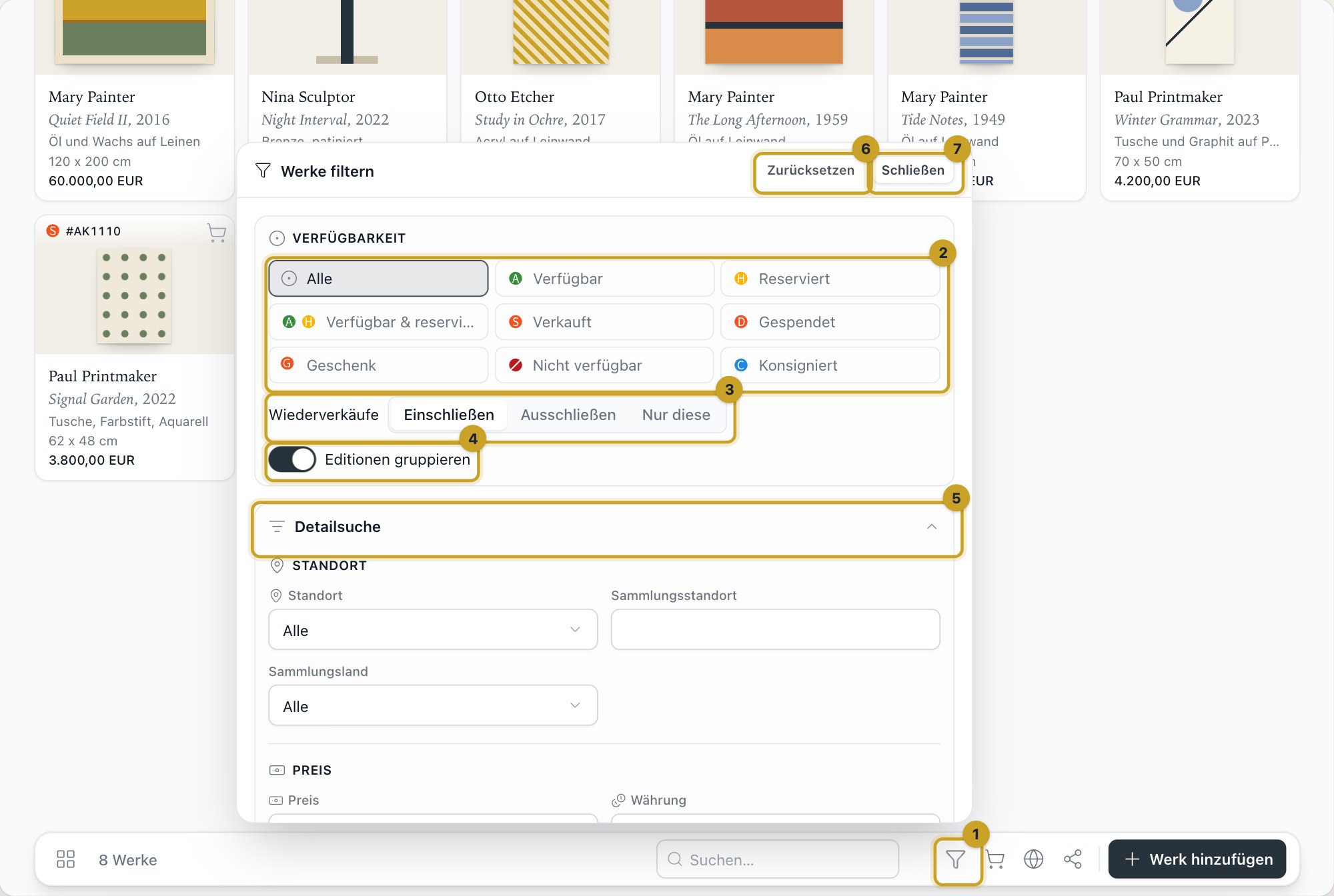
Das Filterfenster: 1 Filter · 2 Verfügbarkeit · 3 Wiederverkäufe · 4 Editionen gruppieren · 5 Detailsuche · 6 Zurücksetzen · 7 Schließen
Tippen Sie in das Suchfeld – es steht in der Werkzeugleiste offen, Sie klicken einfach hinein und schreiben los (auf dem Telefon tippen Sie zuerst auf die Lupe) – oder öffnen Sie den Filter. Oben steht immer die Schnellsuche: Verfügbarkeit (Verfügbar, Reserviert, Verfügbar & reserviert, Verkauft, Gespendet, Geschenk, Nicht verfügbar, Konsigniert), darunter Wiederverkäufe – Einschließen (die Voreinstellung), Ausschließen (etwa nur verfügbare Werke aus dem Primärmarkt) oder Nur diese (allein die Wiederverkäufe im Angebot, verfügbar oder reserviert) – und der Schalter Editionen gruppieren.
Alles Weitere steht unter Detailsuche, in dieser Reihenfolge: Standort, Preis (mit Preis ±20%), Tags, Größe (mit Größe ±20%), Suche (Inventarnummer, Jahr, Typ, Technik, Serie, Titel, Notizen, Provenienz, Credit und Erworben von – die Galerie, der Handel oder das Auktionshaus, von dem Sie es gekauft haben), Beziehungen (Künstler:in, Eigentümer:in oder Berater:in, die Sendung, Ausstellung, Liste, Kommission oder Präsentation, auf der ein Werk steht, und die zugewiesene Galerie), Sortierung (nach Inventarnummer, Jahr, Größe, Preis, Serie oder Künstlername), Attribute (gerahmt oder nicht, Gruppen mit Übergeordnete Werke und Gruppenmitglieder, Gruppenmitglieder ausblenden, Nur Editionen, Fehlende Informationen und mehr) und Nach leeren Feldern suchen. Die Detailsuche bleibt auf diesem Gerät so geöffnet oder geschlossen, wie Sie sie zuletzt verlassen haben, öffnet sich von selbst, sobald eines ihrer Felder genutzt wird, und zählt diese Felder im Titel, solange sie geschlossen ist. Hat Ihr Konto eine WrkLst-Website, bietet Website unter Attribute die Auswahl Auf der Website, Auf der Website gezeigt, Auf der Website ausgeblendet und Preis gezeigt. Filter zurücksetzen leert alles.
Auswahl teilen in der Werkzeugleiste macht aus allen Werken, die Suche und Filter gefunden haben, ein Dokument aus einer Ihrer Vorlagen – etwa eine Preisliste oder eine Seite pro Werk. WrkLst erstellt es, und es lädt sich von selbst herunter; das Menü Downloads oben zeigt den Fortschritt. Die Schaltfläche erscheint, sobald Ihr Konto eine Vorlage für Werke hat und Ihre Rolle Werke teilen darf, und sie tritt zurück, wenn mehr Werke gefunden werden, als Ihre Rolle auf einmal teilen darf – grenzen Sie den Filter ein, und sie ist wieder da. Siehe Dokumentvorlagen: PDFs, Word und Excel auf Ihrem Briefpapier.
Der Korb
Der Korb funktioniert wie ein Einkaufswagen für Werke. Mit Zum Korb hinzufügen an einem Werk oder mit Aktuelle Ergebnisse zum Korb hinzufügen und Aktuelle Ergebnisse aus Korb entfernen im Menü Korb in den Werken stellen Sie eine Auswahl über Ansichten und Inventare hinweg zusammen. Bei einer Edition, die als ein Eintrag erscheint, öffnet der Einkaufswagen den Editionen-Korb: Dort legen Sie jedes Exemplar einzeln nach seiner Nummer in den Korb oder nehmen es heraus. Der Korb liegt dann neben „Werke“ im Hauptmenü, mit der Zahl der Werke darin, und von überall in WrkLst bietet sein Menü Korb verwenden, Korb teilen, Korb-Bildunterschriften kopieren, Korb als neue Liste speichern, Korb in bestehende Liste speichern, Liste in Korb laden, Korb anzeigen und direkt darunter Korb leeren – das leert nur den Korb, die Werke selbst bleiben unberührt. Speichern und Laden laufen über einen Dialog mit durchsuchbarer Listenauswahl; siehe Listen. Korb-Bildunterschriften kopieren zeigt die Bildunterschriften aller Werke im Korb in zwei Feldern, Preis und Eigentümer:in: Passen Sie den Text bei Bedarf an, Kopieren legt ihn dann in die Zwischenablage, bereit zum Einfügen in eine E-Mail oder ein Dokument.
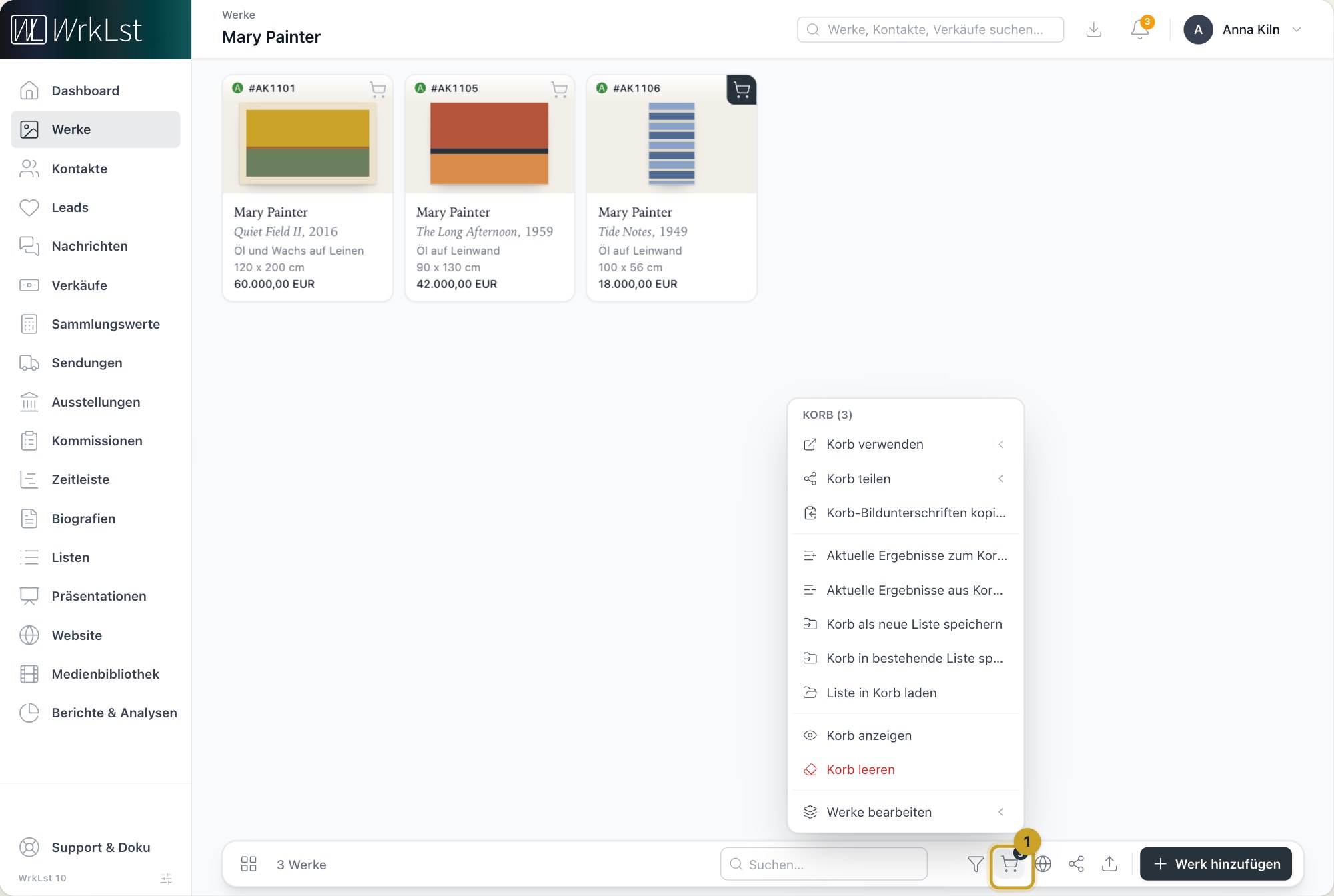
Das Korb-Menü: 1 Korb
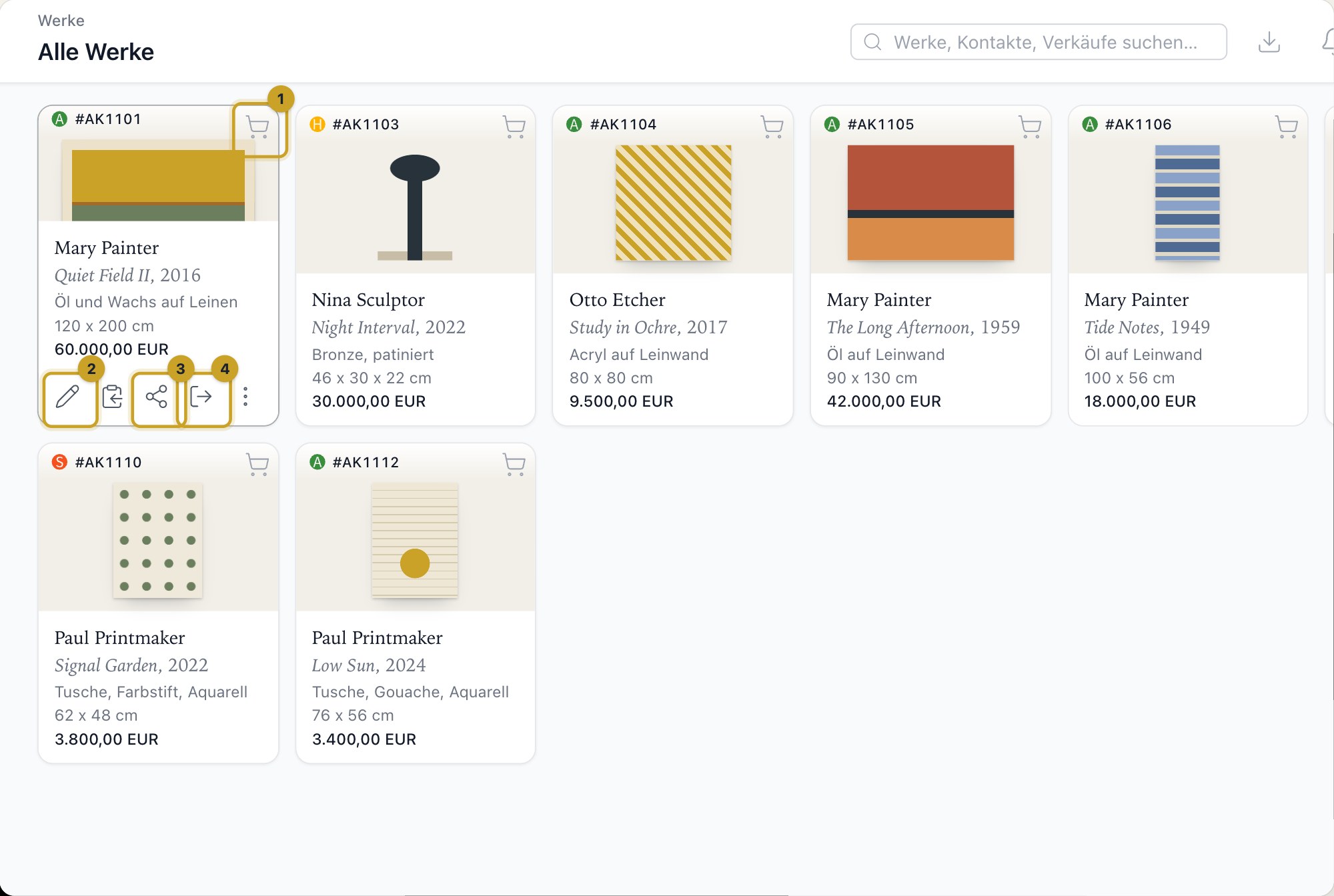
Die Schaltflächen auf einer Werkkarte: 1 Zum Korb hinzufügen · 2 Bearbeiten · 3 Teilen als · 4 Aktionen
Bei einer Auswahl beginnen die meisten Datensätze. Wählen Sie unter Korb verwenden Versenden, Ausstellen, In Kommission geben, Präsentieren, Angebot, Reservieren oder Verkaufen: Der neue Datensatz öffnet sich mit genau diesen Werken, inklusive Preisen, Bildunterschriften und Maßen; Lead erfasst stattdessen einen Lead mit allen diesen Werken, und E-Mail und Neue Kampagne beginnen eine Nachricht oder eine Kampagne mit ihnen. Das ⋯ neben Ausstellen bietet Zu einer bestehenden Ausstellung hinzufügen: Suchen Sie die Ausstellung, und ihr Formular öffnet sich mit den hinzugefügten Werken – beim Speichern bleiben sie darauf –, oder wählen Sie Neue Ausstellung. Sie sehen nur die Aktionen, die Ihre Rolle erlaubt. Hat Ihr Konto eine WrkLst-Website, bietet das Menü Website neben dem Korb für die Werke im Korb Auf der Website zeigen und Auf der Website ausblenden an und legt fest, ob ihr Preis gezeigt wird – ein Werk, für das es nicht gilt, bleibt, wie es ist. Korb teilen erzeugt Dokumente aus einer Vorlage, und Werke bearbeiten am Ende des Korb-Menüs enthält Mehrfachbearbeitung und Werke löschen…, das mehrere Werke auf einmal löscht – der Dialog zeigt genau, welche Werke gehen und welche bleiben, denn ein Werk auf einem Verkauf, in einer Gruppe, auf einer Sendung, in einer Ausstellung oder auf einer Kommission bleibt bestehen. Siehe Bearbeiten und Mehrfachbearbeitung.
Reservierungen mit einem Klick
Ein reserviertes Werk zeigt seine Reservierung dort, wo Sie das Werk sehen. Auf einer Karte in der Rasteransicht klicken Sie auf das Reservierungszeichen oben auf der Karte; in der Kartenliste, der Tabelle und in der Leiste am unteren Rand eines geöffneten Werks tut eine Schaltfläche mit Stoppuhr dasselbe. Das Menü zeigt, für wen das Werk reserviert ist, bis wann und von wem, und bietet Reservierung bearbeiten, Reservierung aufheben und Reservierung zu Verkauf sowie Lead, E-Mail und Neue Kampagne. Ob gespeichert oder abgebrochen: Reservierung bearbeiten bringt Sie dorthin zurück, wo Sie es geöffnet haben – etwa in Ihren Korb –, nicht zum Verkauf. Siehe Reservierungen & Verkäufe.
Arbeiten Sie noch mit WrkLst Classic? Dieses Thema in der Classic-Dokumentation: Werke: Inventare, Filter und Suche, Ansichten und der Korb