Ausstellungen
Auf dieser Seite
Behalten Sie Ausstellungen in WrkLst im Blick – Galerieausstellungen, Kunstmessen und jedes andere Ausstellungsprojekt – von der ersten Werkliste bis zu Verkaufsbericht und Kosten. Dieser Artikel beschreibt WrkLst 10.
Die Ausstellungsliste
Ausstellungen zeigt Ihre Ausstellungen als Karten in der Rasteransicht oder als Tabellenansicht, sortiert nach Titel oder Datum. Die Liste folgt dem tatsächlichen Beginn, die neuesten zuerst; eine Ausstellung mit Termine offen steht an der Stelle des Tages, an dem sie angelegt wurde, und behält so ihren Platz im Programm. Filtern Sie nach Art – Einzel, Zwei Personen oder Gruppe –, nach Wann, nach Art des Orts – Institution, Galerie, Messe oder Andere – und schalten Sie An unseren Standorten ein, um nur Ausstellungen in den eigenen Räumen zu sehen – ist nur Ihr Hauptsitz eingerichtet, trägt der Schalter dessen Namen: Nur bei …. Eine Ausstellung öffnet sich, ohne dass die Liste verschwindet; sie bleibt als Leiste daneben. Das Titelbild ist die erste Installationsansicht; gibt es keine, wird es aus den Werken zusammengesetzt. Im Datensatz öffnet ein Klick auf ein Bild im Titelbild dieses in voller Größe.
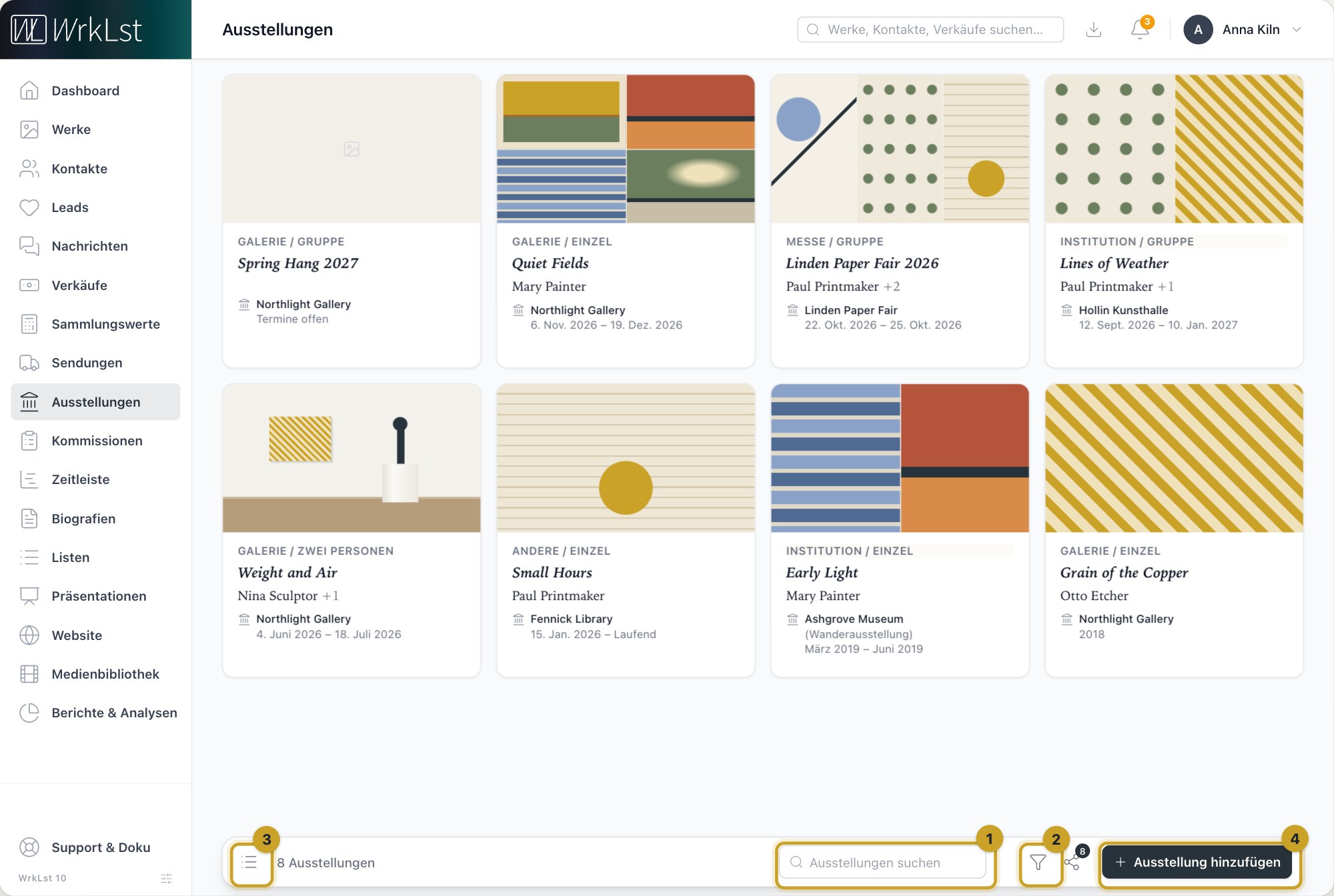
Die Ausstellungsliste: 1 Ausstellungen suchen · 2 Filter · 3 Tabellenansicht · 4 Ausstellung hinzufügen
Was eine Ausstellung enthält
Eine Ausstellung versammelt alles zu einer Schau an einem Ort. Unter Veranstaltungsorte erfassen Sie den Ort, seine Art des Orts, die Ausstellungstermine mit ihrer Genauigkeit – volles Datum, Monat und Jahr oder nur Jahr – und ob die Ausstellung Laufend ist oder ihre Termine noch offen sind; eine Ausstellung mit mehreren Orten gilt als Wanderausstellung. Der Datensatz trägt die Künstler:innen mit einer Hauptkünstler:in, eine aus Titel und Terminen erzeugte Bildunterschrift, die Sie anpassen können, Installationsansichten mit Bildnachweis, Dokumente, den Pressetext, verknüpfte Kontakte mit Rollen – Gilt als legt fest, ob eine Rolle die einer Kurator:in, Direktor:in, Registrar:in, der Presse oder Sonstiges ist, und mit Aus der Rolle liest WrkLst das aus der eingetippten Rolle; so findet Chancen die Kurator:innen einer Künstler:in – Tags, Einträge in der Zeitleiste und einen Eintrag Provenienz, der eine Ausstellungszeile in die Werke schreibt. Leihgaben und Transport sind unter Kommissionen und Sendungen verknüpft, und Verknüpfte Biografie-Einträge zeigt die Zeilen in den Biografien der Künstler:innen, die mit der Ausstellung verknüpft sind. Große Ausstellungen laden ihre Werke seitenweise. Der Abschnitt Leads zeigt die Leads, die mit der Ausstellung verknüpft sind – etwa die Anfragen einer Messe –, und Neuer Lead legt einen an, der schon mit ihr verknüpft ist. Hat Ihr Konto eine WrkLst-Website, zeigt der Abschnitt Website die Seiten, auf denen die Ausstellung erscheint; dort können Sie sie Auf der Website ausblenden oder Auf der Website hervorheben. Kampagnen listet die Schreiben und Einladungen zur Ausstellung, eine Einladung mit der Zahl der Zusagen, Absagen und offenen Antworten; Neue Einladung beginnt eine Einladung mit Rückmeldung (RSVP), die schon mit der Ausstellung verknüpft ist – siehe RSVP-Kampagnen: Einladungen mit Antwort. Unter den Leads schlägt Vorgeschlagen Personen vor, die Sie zur Ausstellung einladen oder anschreiben können, und die Dinnerliste stellt die Gäste für das Dinner zusammen – siehe Chancen: wen Sie als Nächstes ansprechen.
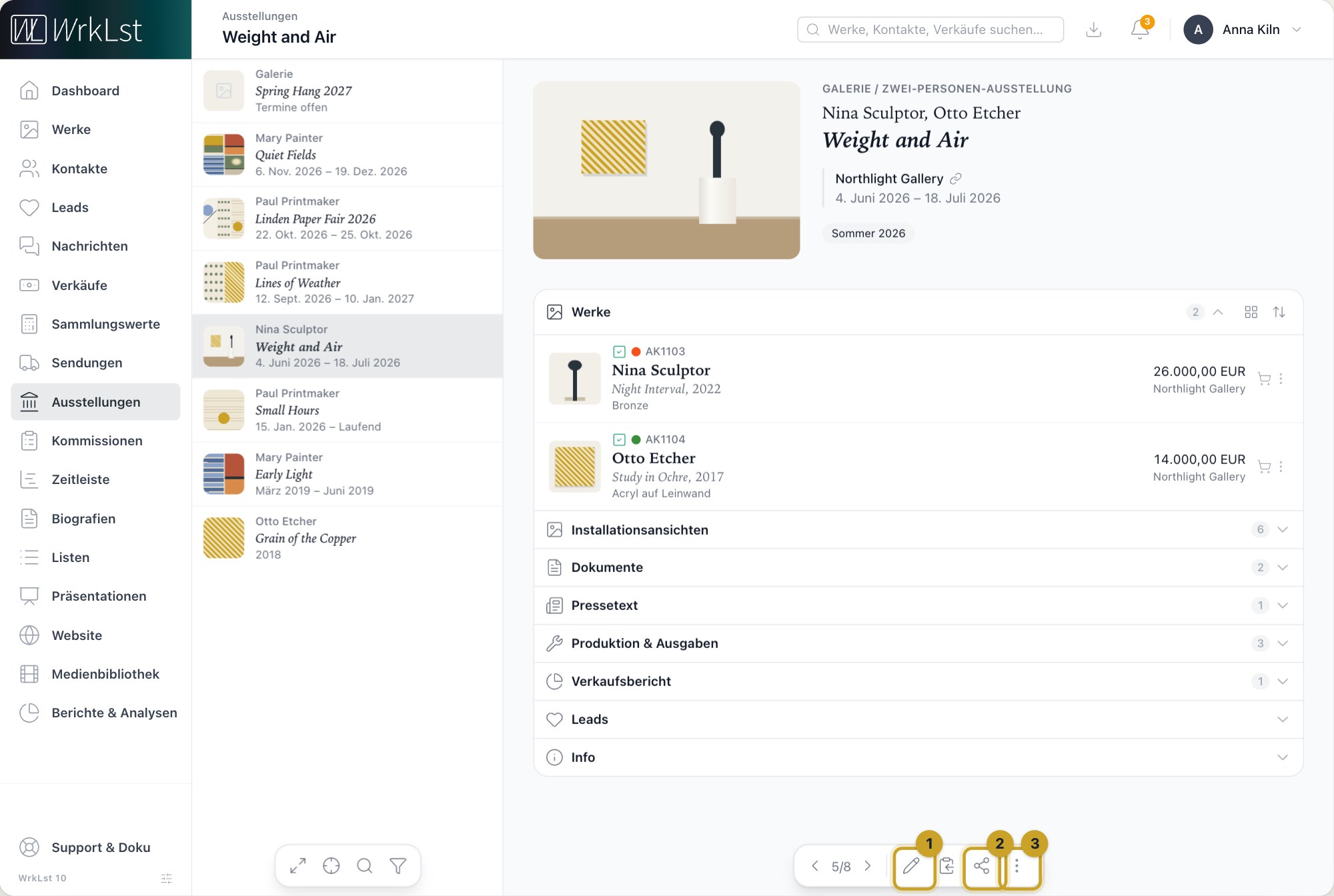
Ein Ausstellungsdatensatz: 1 Ausstellung bearbeiten · 2 Teilen / exportieren als · 3 Weitere Aktionen
Jahre später ist der Datensatz noch da – darum geht es: Eine Ausstellung, die Sie rekonstruieren können, können Sie zitieren, versichern und publizieren.
Die Werkliste aufbauen
Werklisten beginnen meist als gefilterte Ansicht oder als Auswahl im Korb – siehe Werke: Inventare, Filter und Suche, Ansichten und der Korb. Wählen Sie Ausstellen, und die Ausstellung öffnet sich mit diesen Werken; das ⋯ neben Ausstellen bietet stattdessen Zu einer bestehenden Ausstellung hinzufügen. Im Datensatz sind die Werke eine Liste, ein Werk pro Zeile mit Inventarnummer, Künstler:in, Titel, Details, Preis und Standort – auf Wunsch auch als Karten oder Raster. Jedes hinzugefügte Werk kommt als Bestätigt: Nehmen Sie im Formular den Haken heraus, solange ein Werk nur in Erwägung steht, und behalten Sie Ihre eigene Reihenfolge oder sortieren Sie nach Inventarnummer oder Jahr. Unter Standort im Formular legen Sie den Ausstellungsstandort und den Standort nach der Ausstellung mit dem jeweiligen Datum von fest – so stimmt der Standort der Werke, während sie hängen und danach. Anlegen und Bearbeiten finden auf demselben Bildschirm statt wie die Ausstellung selbst, und WrkLst weist Sie darauf hin, wenn eine Kolleg:in dieselbe Ausstellung bearbeitet.
Verkaufsbericht
Eine Ausstellung zeigt, was sie tatsächlich verkauft hat: die Gesamtsumme, wie viel jede Kolleg:in verkauft hat und jedes verkaufte Werk mit Käufer:in und Rechnung. Unter Verkäufe nach Vermittler:in klappen Sie eine Person auf und sehen ihre Verkäufe mit Bild, Kund:in, Rechnung und Zahlungsstatus; ein Klick öffnet den Verkauf. Ein Balken zeigt, wo jedes Werk steht – verkauft, gespendet, verschenkt, reserviert, angeboten, verfügbar, nicht verfügbar –, nach Werke oder nach Wert. Ein verkauftes Werk zählt mit seinem Wert wie in Berichte & Analysen: sein Preis ohne Mehrwertsteuer und nach Rabatten, ohne Versand und Zusatzkosten. Der Bericht zählt die Verkäufe der Werke ab dem Startdatum der Ausstellung – der ersten datierten Station oder, ohne Daten, dem Tag, an dem sie angelegt wurde –, gleich, ob ein Werk als Bestätigt markiert ist oder nicht. In der Ansicht Wert haben vor diesem Startdatum verkaufte Werke keinen Betrag; sie werden gesondert als Vorher verkauft: n gezählt. Ohne Wert: n zählt nur Werke ohne Preis oder solche, deren Verkauf der Bericht nicht sehen kann. Eigene Verkäufe, externe Verkäufe und Spenden & Schenkungen stehen in eigenen Gruppen; Spenden und Schenkungen werden mit dem Listenpreis des Werks bewertet. Ein Werk, das zurückkam oder weiterverkauft wurde, zählt nicht mehr – ein Werk an der Wand wird nie als verkauft ausgewiesen. Der Bericht ist für alle sichtbar, die Verkaufsberichte sehen dürfen.
Produktion & Ausgaben
Klappen Sie Produktion & Ausgaben auf, um zu sehen, was die Ausstellung gekostet hat. Die Produktions- und Rahmungskosten der Werke werden summiert und Nach Kostenträger oder Nach Werk gruppiert; im Formular der Ausstellung erfassen Sie unter Produktion & Ausgaben mit Ausgabe hinzufügen die eigenen Kosten der Ausstellung – Produktion, Rahmung, Versand, Fotografie, Bewirtung/Essen oder Sonstiges – mit Betrag, Währung, Datum, Beschreibung und Bezahlt von. Der Bericht zeigt Werkkosten, Ausstellungskosten und die Summe. PDF herunterladen liefert ein datiertes Dokument mit Name und Adresse Ihrer Galerie im Kopf, nach Kostenträger gruppiert, fertig für die Buchhaltung; Tabelle herunterladen liefert eine Zeile pro Eintrag. Beides finden Sie hinter der Schaltfläche Herunterladen; hat die Ausstellung sowohl Werkkosten als auch eigene Kosten, wählen Sie unter Enthalten Alle Kosten, Nur Werkkosten oder Nur Ausstellungskosten. Der Bereich ist für alle sichtbar, die die Werte von Werken sehen dürfen.
Verbindungen zu anderen Datensätzen
Gesamte Auswahl teilen in der Werkzeugleiste der Liste macht aus allen Ausstellungen, die der Filter findet, ein Dokument nach einer Ihrer Vorlagen – die Zahl an der Schaltfläche sagt, wie viele es umfasst; es landet in Ihren Downloads.
Leihgaben und eingehende Werke laufen als Kommissionen (Kommissionen), Transporte als Sendungen (Sendungen) und alles aus der Ausstellung Verkaufte als Verkauf (Reservierungen & Verkäufe). Das Kalender-Abo bringt Ausstellungslaufzeiten in Ihre Kalender-App.
Arbeiten Sie noch mit WrkLst Classic? Dieses Thema in der Classic-Dokumentation: Ausstellungen