Kampagnen
Auf dieser Seite
Mit Kampagnen schreiben Sie vielen Menschen auf einmal, ohne dass das Ergebnis wie ein Rundschreiben wirkt. In WrkLst 10 stehen Kampagnen in den Nachrichten, neben Ihren einzelnen Nachrichten, und Neu › Neue Kampagne beginnt eine.
Kampagnen und Nachrichten in einer Liste
Nachrichten zeigt Ihre einzelnen Nachrichten und die Kampagnen untereinander – auch die Ihrer Kolleg:innen –, sodass Sie alles Geschriebene an einem Ort sehen. Bei jeder Kampagne steht, wer sie geschrieben hat; bearbeiten, senden oder löschen kann sie nur diese Person. Über Neu beginnen Sie eine Nachricht an eine Person, eine Kampagne an viele oder eine Einladung, auf die Ihre Gäste antworten – Neue RSVP-Kampagne; eine RSVP-Kampagne trägt in der Liste das Zeichen RSVP. Beim Öffnen einer Kampagne landen Sie bei der Kampagne selbst, mit allen Personen darauf und ihrem Brief. Solange im Filter ein Nachrichtenstatus gewählt ist, sind Kampagnen ausgeblendet – ein Brief an viele Personen hat keinen einzelnen Sendestatus.
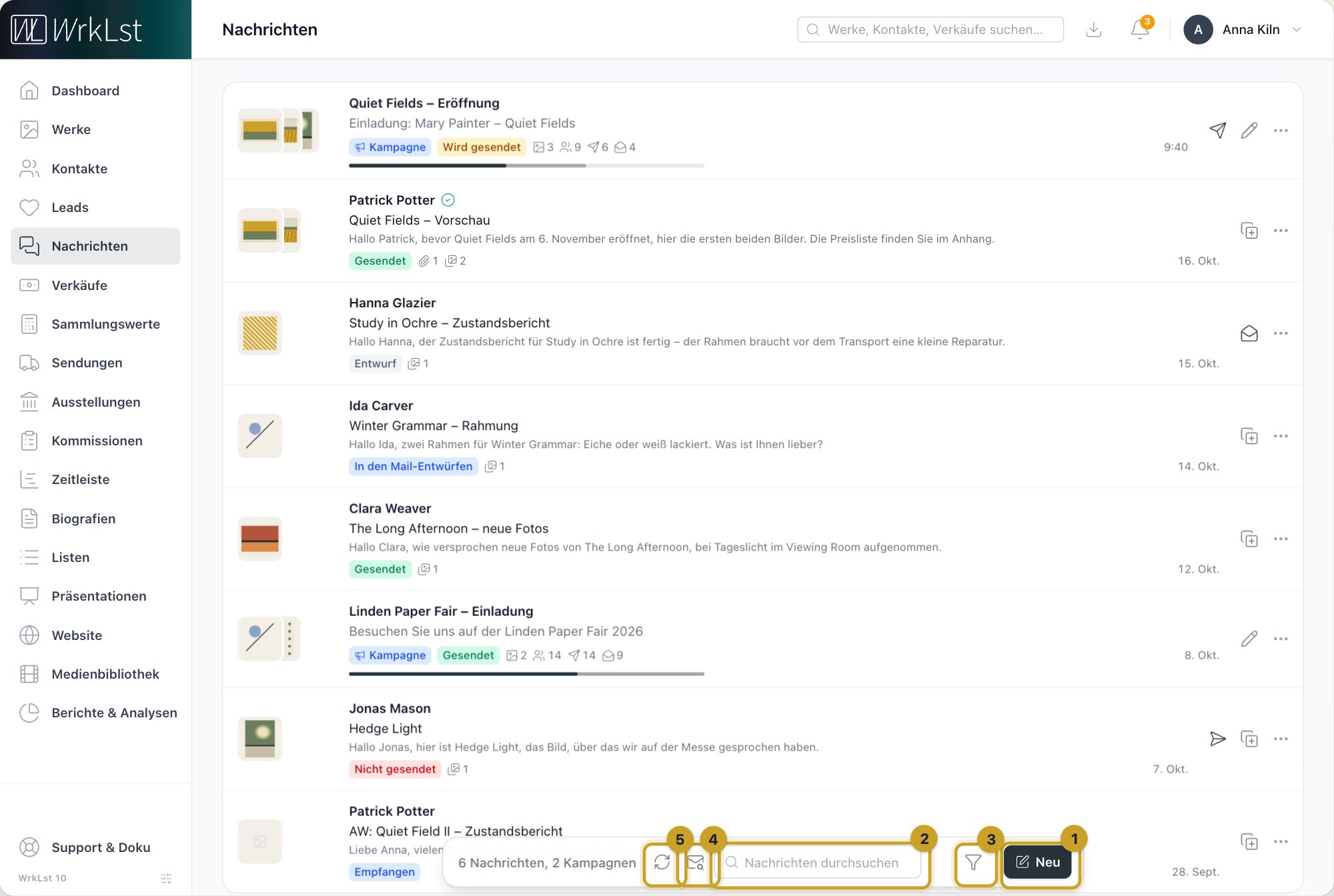
Nachrichten und Kampagnen in einer Liste: 1 Neu · 2 Nachrichten durchsuchen · 3 Nachrichten filtern · 4 E-Mails im Postfach suchen · 5 Nachrichten aktualisieren
Kampagne schreiben
Dieser Abschnitt beschreibt eine Kampagne, die ein Brief ist. Eine Einladung mit Antwort – mit Gästeliste, Antwortseite und Einlass an der Tür – ist eine RSVP-Kampagne; siehe RSVP-Kampagnen: Einladungen mit Antwort.
Eine Kampagne hat drei Schritte: Brief, Empfänger:innen und Senden.
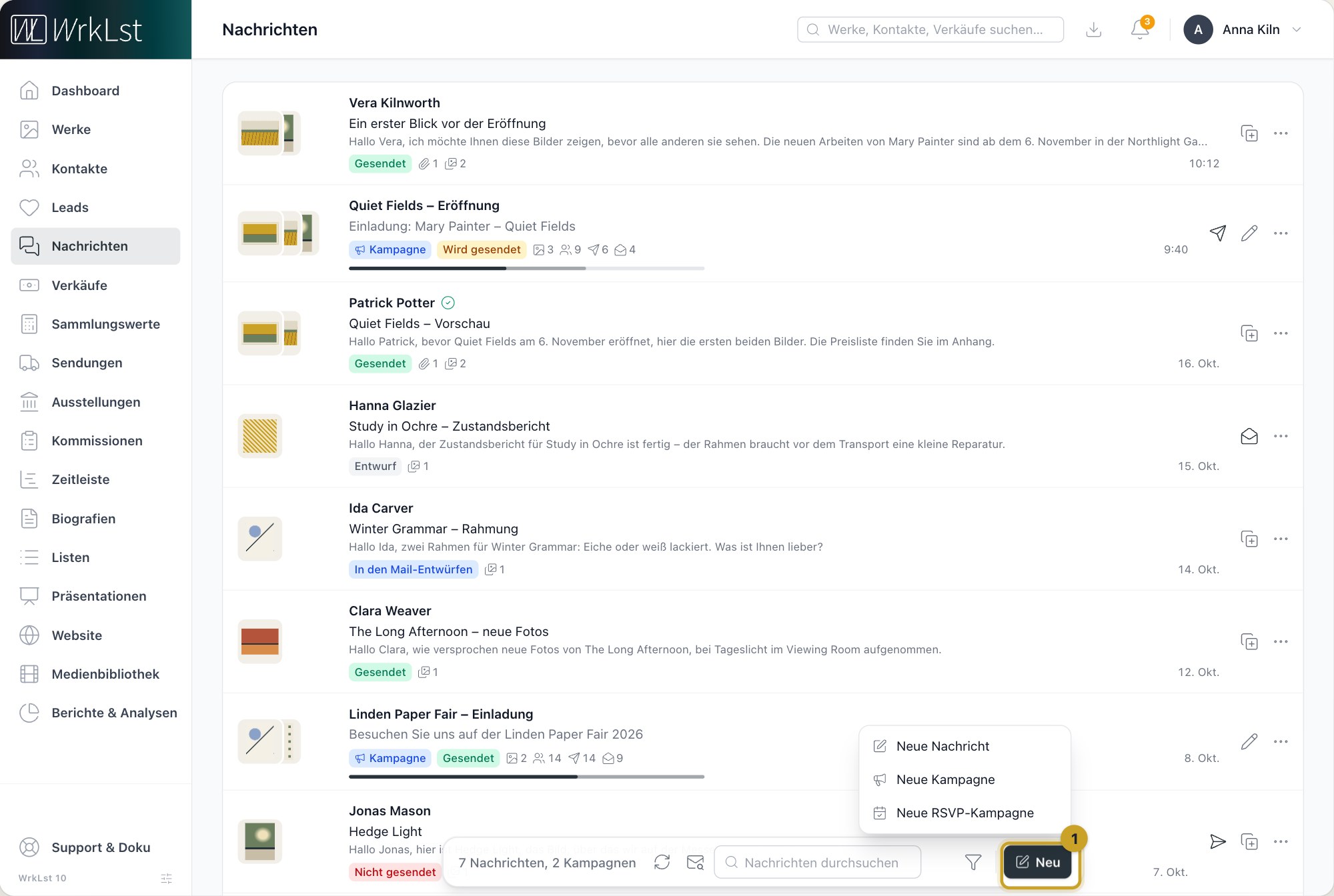
In den Nachrichten beginnt Neu eine Kampagne oder eine RSVP-Kampagne: 1 Neu
- Wählen Sie in Nachrichten Neu › Neue Kampagne. Geben Sie unter Name der Kampagne einen Namen ein – so finden Sie sie wieder, es ist nicht der Betreff des Briefs – und wählen Sie, falls sie zu einer gehört, die Ausstellung.
- Schreiben Sie den Brief im selben Editor wie in den Nachrichten, mit Werken, Preisen, Dokumenten und Ihrer Signatur; alles, was in einer einzelnen Nachricht geht, geht auch in einer Kampagne – nur eine Präsentation lässt sich nicht hinzufügen; Cc, Bcc und das Erfassen als Lead folgen erst im Schritt Senden. Von Hand speichern müssen Sie nicht: Der Wechsel zu Senden speichert die Kampagne, denn eine Kampagne muss es geben, bevor sie gesendet werden kann.
- Suchen Sie unter Empfänger:innen Kontakte und fügen Sie sie einzeln oder mit Alle … hinzufügen hinzu. Nur Hauptadresse ist von Anfang an eingeschaltet und beschränkt die Suche auf die Hauptadresse jedes Kontakts; Nur Kontakte aus meinem Korb zeigt die Kontakte in Ihrem Korb. Die Suche zeigt 20 Adressen auf einmal, Alle … hinzufügen übernimmt aber jeden Treffer, der sich hinzufügen lässt, nicht nur die 20 sichtbaren – die Schaltfläche nennt die Zahl der Treffer. Um an eine gespeicherte Liste zu schreiben, wählen Sie in Listen bei dieser Liste Liste verwenden › Neue Kampagne: Die Kampagne öffnet sich mit dem Namen der Liste, die Kontakte einer Kontaktliste werden zu Empfänger:innen, in der Reihenfolge der Liste und mit ihrer Hauptadresse, und die Werke einer Werkliste kommen in den Brief. Ein Hinweis nennt, wie viele Kontakte ausgelassen wurden, weil sie keine E-Mail-Adresse haben oder weil sie vertraulich sind und Ihre Rolle ihre Kontaktdaten nicht sehen darf. Personen, die als Nicht ansprechen markiert sind, und Adressen, die vom Newsletter abgemeldet sind, lassen sich nicht hinzufügen; die Kampagne nennt, wen sie ausgelassen hat. Ziehen Sie die Empfänger:innen in die Reihenfolge, in der sie angeschrieben werden – das zählt, wenn Ihre engsten Sammler:innen zuerst erfahren sollen. Wer bereits angeschrieben wurde, bleibt in der Kampagne.
Senden
Der Schritt Senden zeigt den Brief und daneben die Werke und Dokumente, die mit ihm hinausgehen. Wählen Sie eine Empfänger:in, um den Brief zu sehen, den sie bekommt, und ändern Sie die Werke oder Dokumente für diese eine Person, bevor ihr Exemplar verschickt wird. Dann An diese Person senden, oder mit An … verbleibende senden in einem Zug an alle, die noch warten. Als Entwurf an Ihr Mail-Programm senden legt das Exemplar einer Person stattdessen in Ihre Mail-Entwürfe; als gesendet gilt es damit noch nicht, und es erfasst Downloads seiner Dokumente, aber keine Öffnungen. Das Senden an alle bestätigen Sie zuerst – gesendete E-Mails lassen sich nicht zurückholen – und können es jederzeit mit Stoppen anhalten; an der ersten Adresse, die scheitert, hält es von selbst an und nennt sie. Wer seit dem Hinzufügen als Nicht ansprechen markiert wurde oder sich vom Newsletter abgemeldet hat, wird übersprungen, und das Senden geht weiter. Weiter versenden macht später dort weiter. Enthält der Brief Werke und dürfen Sie Leads bearbeiten, macht Alle Empfänger:innen als Lead erfassen aus jeder Person einen Lead mit diesen Werken, mit dem Namen der Kampagne als Tag. Der Schalter ist bei jedem Öffnen der Kampagne wieder aus.
Nachfassen
Jede Kampagne zeigt auf einen Blick, wie weit sie ist: an wie viele ihrer Empfänger:innen der Brief gegangen ist und wie viele davon ihn geöffnet haben. Jede Empfänger:in zählt einmal, ganz gleich, wie oft sie den Brief liest, und es zählt nur, wer wirklich liest: Vermutlich automatische Öffnungen – durch den Datenschutz von Apple Mail (Mail Privacy Protection), durch Sicherheitsfilter oder als Abruf in der ersten Minute nach dem Versand – stehen beim Brief, werden aber nicht gezählt. Ihre eigenen Kopien zählen nie mit, und als zweite Sicherung bleibt alles weg, was über eine Internetverbindung kommt, über die in den letzten 30 Tagen jemand aus Ihrem Konto mit WrkLst gearbeitet hat – auch bei einer Empfänger:in im selben Netz. Manche Briefe erfassen nur Downloads und keine Öffnungen – bei Google Workspace etwa, wenn auch eine Kolleg:in aus Ihrem Konto zu den Empfänger:innen gehört; wann und warum, steht unter Nachrichten. In der Kampagne steht unter dieser Zahl ein Hinweis: „Öffnungen sind ein Näherungswert: Manche Mail-Programme laden Bilder automatisch. Downloads und Aufrufe von Präsentationen sind das verlässlichere Zeichen.“ Öffnen Sie sie, sehen Sie jede Empfänger:in mit ihrem Stand – Wartet, Gesendet, Geöffnet oder Nicht gesendet: Nicht ansprechen – und wer die Kampagne geschrieben hat. Neue Kampagne daraus legt eine Kopie an, „Kopie von …“: derselbe Brief und dieselben Empfänger:innen, noch niemand angeschrieben. Entfernen oder ergänzen Sie Personen, bevor Sie die Kampagne senden.
Kampagnen einer Ausstellung
Eine Kampagne, die mit einer Ausstellung verknüpft ist, steht bei dieser Ausstellung im Abschnitt Kampagnen – Briefe mit ihrem Fortschritt, Einladungen mit ihren Antworten. Neue Einladung beginnt dort eine RSVP-Kampagne, die schon mit der Ausstellung verknüpft ist.
Kampagne löschen
Beim Löschen einer Kampagne werden die Kampagne und ihre Empfängerliste entfernt. Bereits versendete E-Mails werden nicht zurückgeholt; sie bleiben in den Nachrichten.