KI-Assistenten: mit WrkLst aus Claude, ChatGPT oder Cursor arbeiten
Auf dieser Seite
Ein KI-Assistent mit MCP-Unterstützung – Claude, ChatGPT, Cursor und andere – kann für Sie die Datensätze in Ihrem WrkLst-10-Konto suchen, lesen und ändern. Er meldet sich mit Ihrem WrkLst-Login an und arbeitet als Sie, mit genau Ihren Rechten, bis Sie ihn trennen.
Was der Assistent kann
Einmal verbunden, kann der Assistent über Werke, Kontakte, Verkäufe, Kommissionen, Ausstellungen und Sendungen suchen, eine Art von Datensätzen auflisten und filtern, einen Datensatz vollständig lesen und Datensätze anlegen, ändern oder löschen – nur, was Sie selbst dürfen, und nur in diesem einen Konto. Auch Leads kann er auflisten, lesen, anlegen und ändern: Ein so angelegter Lead zeigt die Quelle Über einen KI-Assistenten und ist Ungeprüft, außer der Assistent markiert ihn als geprüft – sagen Sie ihm, wenn Sie wissen, von wem der Lead stammt. Sie und Ihr Team werden darüber informiert wie über jeden Lead, den Sie nicht selbst in WrkLst angelegt haben. Sehen Sie nur Ihre eigenen Leads, gilt das auch für den Assistenten. Jede Änderung wird im Verlauf des Datensatzes Ihnen zugeschrieben, wie eine Änderung von Hand. Verlangt der Assistent etwas, das Ihre Rechte nicht erlauben, nennt die Ablehnung die fehlende Berechtigung.
Der Assistent erhält außerdem die Arbeitsregeln von WrkLst: erst suchen, dann handeln; erst lesen, dann schreiben; die Felder nachschlagen; vor dem Anlegen, Ändern oder Löschen nachfragen; eine Ablehnung melden, statt es erneut zu versuchen.
Assistenten verbinden
- Öffnen Sie Einstellungen → API-Tokens. Kopieren Sie unter KI-Assistenten oder andere Programme anbinden die Adresse KI-Assistent (MCP) Ihres Kontos. Ein Token ist nicht nötig, und ein API-Token öffnet diese Verbindung auch nicht – Tokens sind für die REST-API.
- Tragen Sie die Adresse in Ihrem Assistenten ein. Claude Desktop, Claude.ai (als eigener Connector), ChatGPT (als Connector) und Cursor nehmen sie als Serveradresse; Claude Code nimmt sie mit
claude mcp add --transport http wrklst <Adresse>und anschließend/mcp. - Beim ersten Gebrauch öffnet der Assistent im Browser Ihre gewohnte WrkLst-Anmeldung – Passwort, per E-Mail zugesandter Code oder Passkey, und Ihr zweiter Faktor, falls Sie einen haben. Nichts wird übersprungen.
- WrkLst zeigt, was Sie erlauben: welcher Assistent, welches Konto, und dass er als Sie mit Ihren Rechten handelt. Erlauben oder ablehnen.
Eine Verbindung ist ein Konto. Arbeiten Sie in mehreren WrkLst-Konten, melden Sie den Assistenten je Konto einmal an. Die Verbindung erneuert sich bei Gebrauch bis zu 30 Tage lang von selbst; danach, oder nachdem Sie sie getrennt haben, bittet der Assistent Sie erneut um die Anmeldung.
Wer einen verbinden darf
Ob eine Benutzer:in einen Assistenten verbinden darf, ist eine Berechtigung ihrer Rolle: Zugriff für KI-Assistenten (MCP) unter Einstellungen → Benutzerrollen. Administrator-Rollen haben sie von vornherein; eine Administrator:in vergibt sie dort an andere Rollen, unabhängig von der Berechtigung API-Zugriff für die REST-API. Alles, was ein Assistent tut – welche Suche, welcher Datensatz –, steht unter Einstellungen → Interaktionsprotokoll im Kanal KI-Assistent (MCP), als Sie. Was KI-Assistenten im Konto getan haben – Abrufe, Änderungen, Löschungen –, fasst für Administrator:innen auch Einstellungen → Sicherheit zusammen, die neu verbundene Assistenten und ungewöhnlich viele Abrufe als Fund meldet.
Trennen
Einstellungen → Verbundene Apps listet jeden Assistenten, den Sie angemeldet haben, je Konto, mit dem Zeitpunkt der Verbindung und der letzten Anmeldung. Trennen beendet die Verbindung sofort; Sie können den Assistenten jederzeit erneut anmelden. Ein Zurücksetzen Ihres Passworts beendet alle Verbindungen auf einmal. Das Abmelden von WrkLst im Browser tut das nicht – ein Assistent ist nicht Ihr Browser, und genau dafür gibt es diese Seite.
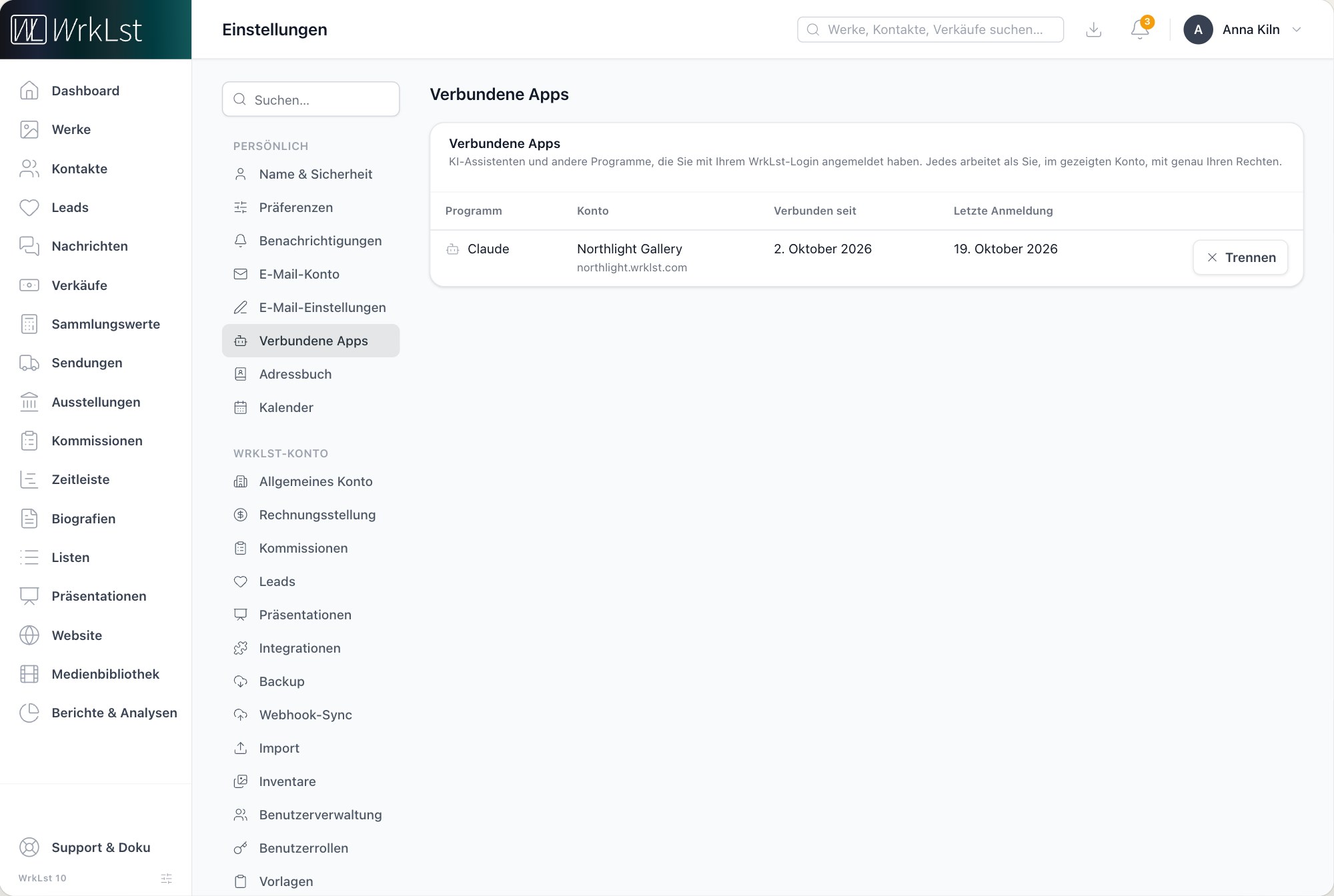
Einstellungen → Verbundene Apps.
KI und Ihre Daten
Nichts verbindet sich von selbst: Ein Assistent arbeitet in Ihrem Konto erst, nachdem Sie ihn angemeldet und es erlaubt haben, und nur so lange, wie Sie die Verbindung bestehen lassen. Das entspricht der Haltung von WrkLst zu KI – keine KI läuft im Hintergrund über Ihr Archiv, und jeder Einsatz von KI ist klar gekennzeichnet. Der Assistent selbst ist ein Dienst seines Anbieters und kein Teil von WrkLst: Was Sie ihn lesen lassen, verarbeitet dieser Assistent. Siehe Nutzt WrkLst KI auf meinen Daten?.