WrkLst-Kontakte auf Telefon und Computer synchronisieren
So sehen Sie Ihre WrkLst-Kontakte in der Kontakte-App auf iPhone, iPad, Mac, Android-Telefon oder Computer – immer aktuell, damit Sie sehen, wer anruft – und so trennen Sie ein Gerät wieder. Dieser Artikel beschreibt WrkLst 10.
Was synchronisiert wird
Ihr WrkLst-Adressbuch wird mit jedem Gerät synchronisiert, das CardDAV unterstützt: Namen, Telefonnummern, E-Mail-Adressen, Anschriften und Bilder. Die Synchronisierung läuft in eine Richtung – Kontakte werden in WrkLst bearbeitet, das Gerät folgt.
Auf dem Gerät kommen die Kontakte mit Gruppen: eine für jede Liste mit Kontakten und drei ganz oben – Künstler:innen, Sammler:innen und Fotograf:innen, die Rollen, die WrkLst mit einem Symbol kennzeichnet. Ein Kontakt steht in einer Gruppe, solange er in WrkLst auf dieser Liste steht oder diese Rolle hat. Wer gekauft hat, gehört zu den Verkaufsdaten: Die Gruppe der Sammler:innen erscheint daher nur auf den Geräten von Benutzer:innen, deren Rolle Verkäufe umfasst.
Administrator:innen legen unter Einstellungen → Benutzerrollen pro Rolle fest, wer die Synchronisierung nutzen darf.
Ein Gerät einrichten
- Öffnen Sie Einstellungen → Adressbuch und wählen Sie Neues App-Passwort. Ein App-Passwort ist nicht Ihr WrkLst-Passwort und öffnet nichts außer dem Adressbuch; erstellen Sie pro Gerät eines. Vor dem Erstellen bittet WrkLst Sie, mit Ihrem WrkLst-Passwort oder einem Passkey zu bestätigen.
- Geben Sie dem Gerät einen Namen, den Sie später wiedererkennen, etwa „Annas iPhone“, damit Sie genau dieses Gerät trennen können.
- Wählen Sie, was dieses Gerät synchronisiert: Alle Kontakte oder Nur die Kontakte auf diesen Listen – das Gerät erhält dann die Kontakte der angekreuzten Listen und diese Listen als Gruppen.
- Wählen Sie die Gruppen auf dem Gerät: Künstler:innen, Sammler:innen und Fotograf:innen als Gruppen und welche Listen zu Gruppen werden – Jede Liste, die ich sehen kann, als Gruppe, Nur meine eigenen Listen, Nur geteilte Listen, Nur diese Listen oder Keine Listen als Gruppen.
- WrkLst zeigt Benutzernamen und App-Passwort. Das Passwort wird nur dieses eine Mal angezeigt.
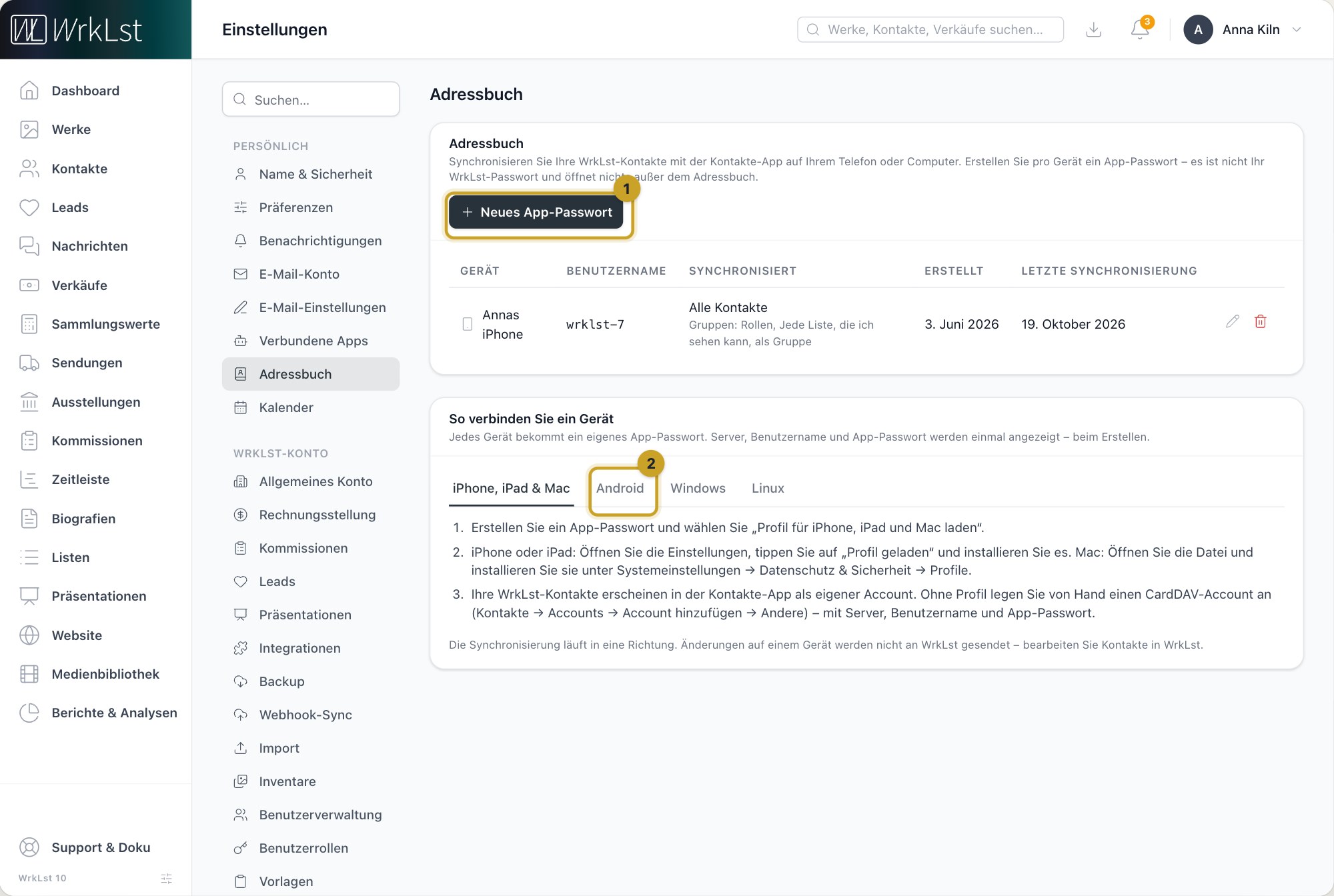
Einstellungen → Adressbuch: 1 Neues App-Passwort · 2 Android
Richten Sie dann das Gerät ein:
- iPhone, iPad und Mac – wählen Sie Profil für iPhone, iPad und Mac laden, öffnen Sie die Datei auf dem Gerät und bestätigen Sie die Installation in den Einstellungen; sie richtet das Adressbuch mit diesem Passwort ein. Die Datei enthält das Passwort: Geben Sie sie nicht weiter und löschen Sie sie danach. Ihre WrkLst-Kontakte erscheinen in der Kontakte-App als eigener Account. Ohne Profil legen Sie von Hand einen CardDAV-Account an (Kontakte → Accounts → Account hinzufügen → Andere) – mit Server, Benutzername und App-Passwort.
- Android – Android bringt kein CardDAV mit: Installieren Sie die App DAVx5 (Google Play oder F-Droid), geben Sie Server, Benutzername und App-Passwort ein, wählen Sie das Adressbuch „WrkLst“ aus und synchronisieren Sie. Die Kontakte erscheinen danach in der Kontakte-App Ihres Telefons.
- Windows – nutzen Sie ein Mailprogramm. In Thunderbird (kostenlos): Adressbuch → Neues Adressbuch → CardDAV-Adressbuch hinzufügen. In Outlook: Installieren Sie das kostenlose Add-in „CalDav Synchronizer“, legen Sie ein Synchronisierungsprofil für Kontakte (CardDAV) an und tragen Sie den Server als DAV-URL, den Benutzernamen und das App-Passwort ein.
- Linux – GNOME: Wählen Sie in Evolution Datei → Neu → Adressbuch, Typ CardDAV, mit dem Server als URL und dem Benutzernamen; GNOME Kontakte zeigt dasselbe Adressbuch. KDE: Fügen Sie in KAddressBook ein Adressbuch vom Typ „DAV-Groupware-Ressource“ hinzu. Thunderbird funktioniert wie unter Windows.
Die Liste unter Adressbuch zeigt jedes Gerät mit seinem Namen, dem Benutzernamen, dem Datum Erstellt, der Letzten Synchronisierung und dem, was es synchronisiert; Geräteeinstellungen bearbeiten ändert den Namen des Geräts, welche Listen es synchronisiert und seine Gruppen; das Gerät behält dabei sein App-Passwort.
Ein Gerät trennen
Wählen Sie Trennen neben dem Gerät. Es erhält Ihre Kontakte nicht mehr; bei der nächsten Synchronisierung – innerhalb der nächsten 30 Tage – werden die WrkLst-Kontakte auf dem Gerät entfernt, danach funktioniert das App-Passwort nicht mehr.
Ist ein Gerät verloren gegangen, können Sie auch alle Adressbuch-Verbindungen auf einmal beenden: Wenn Sie über die Reset-E-Mail ein neues Passwort wählen, kreuzen Sie „Auch meine Apps und Geräte trennen“ an – das beendet Ihre Adressbuch-Verbindungen in allen Ihren Konten, zusammen mit der mobilen App und Ihren persönlichen API-Schlüsseln. Siehe Anmelden: ein Login, Passkeys und Zwei-Faktor-Authentifizierung.