Dokumentvorlagen: PDFs, Word und Excel auf Ihrem Briefpapier
Auf dieser Seite
Vorlagen machen aus Ihren WrkLst-Datensätzen Dokumente – PDFs, Word-Dateien und Tabellen auf Ihrem eigenen Briefpapier, direkt aus jeder Werkliste, einem Verkauf, einer Sendung oder einer Ausstellung. Sie richten sie unter Einstellungen → Vorlagen ein, fügen eine fertige Vorlage aus der Galerie hinzu oder lassen sie von WrkLst bauen.
So funktionieren Vorlagen
Jede Vorlage hat eine Datenquelle (Werke, Kontakte, Verkauf (Rechnung), Verkäufe (Bericht), Kommission, Sendung (Proforma), Werkliste, Kontaktliste, Ausstellung oder Biografie) und ein Format: HTML → PDF, Excel, PDF (ohne HTML), CSV, JSON (WrkLst-Transfer), Word .docx (Mustache) oder Rechnungsbeleg (konfigurierbar, PDF). Welche Formate zur Wahl stehen, hängt von der Datenquelle ab: PDF (ohne HTML) gibt es für Werke, Werkliste und Ausstellung, CSV für Kontakte, JSON (WrkLst-Transfer) für Werke und den Rechnungsbeleg für Verkauf (Rechnung); eine Vorlage für Biografie ist immer Word .docx (Mustache). Eine Vorlage erscheint im Teilen-Menü jedes passenden Datensatzes, sobald sie hinzugefügt ist, eine Word-Vorlage, sobald sie eine Vorlagendatei hat: Speichern Sie die Vorlage, nachdem Sie die Datei hochgeladen haben. Hinzufügen öffnet die Galerie Vorlage hinzufügen mit fertigen Ausgangspunkten, die sofort einsatzbereit sind: Bei einer Vorlage aus der Galerie ändern Sie Sortierung, Name und Ausgabedateiname direkt, alles Weitere – von Datenquelle und Format bis zu Seite und Feldern – öffnet Diese Vorlage anpassen. Mit einer leeren Vorlage beginnen legt eine unbenannte Word-Vorlage für Werke an, in der alle Einstellungen offen sind und die Sie auf eine andere Datenquelle und ein anderes Format umstellen können.
Neben den unten beschriebenen PDF-Layouts (PDF-Liste, PDF ganzseitig, Bilder mit Bildunterschrift), dem Rechnungsbeleg (konfigurierbares PDF) und Etiketten, Word, A4, 4x2 – einem Bogen mit 4 × 2 Etiketten für Ihre Werke, als Word-Datei zum Anpassen – bietet die Galerie vier Dokumente, die Sie mit einem Klick hinzufügen:
- Proformarechnung – die Zollpapiere einer Sendung: Von und An, jedes Werk und jede Position mit Maßen, Wert und Menge, dazu die Rechnungssumme. Eine Sendung ohne Proformarechnung wird als Liste der versandten Werke gedruckt, ohne Preise.
- Preisliste – eine PDF-Preisliste der Werke einer Liste.
- Adressliste – ein PDF der Kontakte einer Liste, jeweils mit Adresse, Telefon und E-Mail.
- Versicherungsliste – eine Excel-Tabelle Ihrer Werke mit ihren Versicherungswerten und Erwerbsangaben.
Eine Vorlage aus der Galerie trägt ihren Namen und ihre gedruckten Texte in der Sprache Ihres Kontos. Vorlagen, die Sie schon früher hinzugefügt haben, behalten ihre Namen.
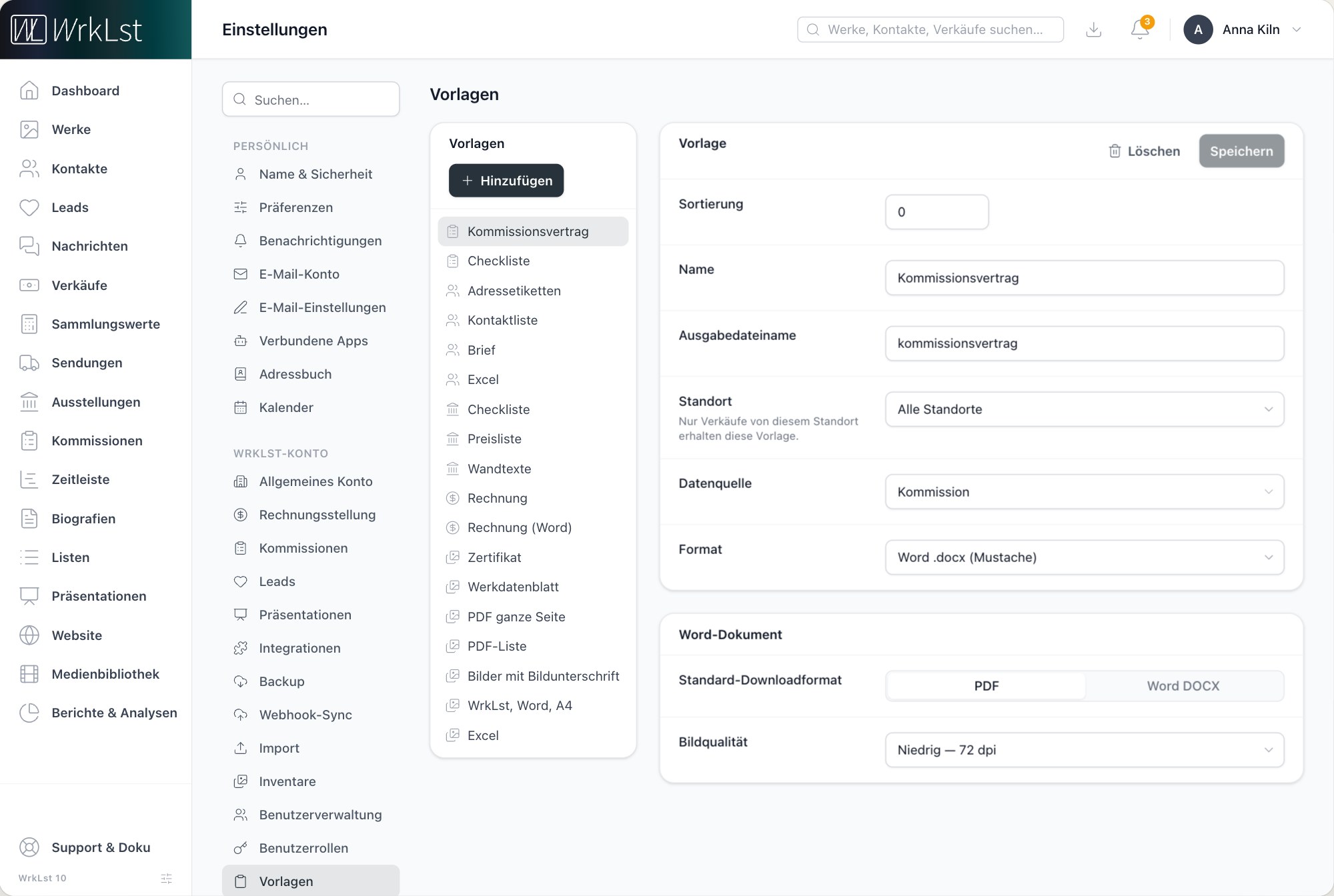
Einstellungen → Vorlagen.
Das Dokument wird für Sie erstellt, auch wenn Sie den Tab schließen. Das Menü Downloads in der Kopfleiste zeigt den Fortschritt und lässt Sie einen fehlgeschlagenen Export erneut starten oder entfernen. In dem Tab, in dem Sie den Export gestartet haben, lädt sich die Datei selbst herunter, sobald sie fertig ist; in jedem anderen Tab oder wenn Sie später zurückkommen, liegt sie unter Downloads mit der Schaltfläche Herunterladen bereit.
Fertige PDF-Layouts für Ihre Werke
Mit dem Format PDF (ohne HTML) richten Sie das ganze Dokument in einem Formular ein. Unter PDF-Dokument wählen Sie das Layout:
- Liste — ein Werk pro Zeile: ein kleines Bild, die Bildunterschrift und die Angaben, die Sie auswählen.
- Ganze Seite — ein Werk pro Seite: ein großes Bild mit den Angaben darunter.
- Bilder — jedes Bild auf einer eigenen Seite: jedes Bild im Format des Werks mit der Bildunterschrift darunter, ohne Briefkopf, Fußzeile und Seitenzahlen. Beim Download wählen Sie zwischen einem einzigen PDF und einzelnen Bildern mit der Bildunterschrift im Bild – und was in der Bildunterschrift steht.
Schriftart, Schriftgröße (pt) und ein optionaler Dokumenttitel vervollständigen die Seite; das Layout „Bilder“ ergänzt Auflösung und Werke ohne Bild einbeziehen, das Layout „Liste“ die Bildgröße. Unter Briefkopf schalten Sie Briefkopf drucken ein, wählen das Logo (Kontologo verwenden, Anderes Logo verwenden oder Kein Logo), legen Logobreite (mm) und Ausrichtung fest, prüfen die Briefkopfzeilen – je eine Zeile, etwa Firma, Adresse und Website – und entscheiden über Auf jeder Seite wiederholen; Abstand unter dem Briefkopf (mm) rückt den Inhalt nach unten. Unter Fußzeile schalten Sie mit Fußzeile drucken die Zeilen der Fußzeile ein, die eine eigene Ausrichtung haben, und mit Seitenzahlen drucken die Seitenzahlen. Vorlagen aus der Galerie, der Rechnungsbeleg und die PDF-Vorlagen, mit denen jedes Konto startet, kommen mit eingeschaltetem Briefkopf, eingeschalteter Fußzeile und Seitenzahlen: Die Briefkopfzeilen enthalten Ihren Firmennamen und Ihre Adresse, die Fußzeile Ihren Präsentationsnachweis aus Einstellungen → Präsentationen (standardmäßig © mit Jahr und Firmenname).
Das Kontologo hinterlegen Sie einmal unter Einstellungen → Präsentationen; danach wird es überall verwendet. Eine einzelne Vorlage kann weiterhin ein anderes Logo verwenden oder gar keines.
Word-Vorlagen
Mit dem Format Word .docx (Mustache) laden Sie unter Vorlagendateien Ihre eigene Word-Datei hoch; die erste Datei (★) ist der Standardstil, weitere Stile können Sie ergänzen. Das Standard-Downloadformat entscheidet, ob das Ergebnis als PDF oder Word DOCX ankommt, und die Bildqualität legt die Auflösung der Bilder fest. Über das Download-Symbol neben dem Dateinamen erhalten Sie die Word-Datei, auf der eine Vorlage basiert – praktisch, um sie zu bearbeiten oder in einer anderen Vorlage wiederzuverwenden.
Auswählen, was hineinkommt
Unter Felder legen Sie fest, welche Felder beim Export anpassbar sind und welche davon standardmäßig ausgewählt sind; bei PDF (ohne HTML) bietet die Liste nur an, was das gewählte Layout drucken kann. Beim Download lässt Anpassen Sie die Felder wählen, die Startposition auf einem Etikettenbogen festlegen (bei einer Vorlage im Format Word .docx (Mustache) oder HTML → PDF, bei der unter Layout-Raster die Option Diese Vorlage hat Spalten und Zeilen angehakt ist) und bei Word-Vorlagen Stil sowie PDF oder Word bestimmen.
Der Rechnungsbeleg
Für einen Verkauf setzt das Format Rechnungsbeleg (konfigurierbar, PDF) die Rechnung aus Elementen zusammen, die Sie einschalten und anordnen: Empfängeradresse, Rechnungsdaten, Titel, Einleitung, Positionen mit Bildern, Summen, Zahlungshinweis, Zahlungslink mit QR-Code, Schlusstext, Konditionen aus dem Verkauf, Unterschrift und Steuerhinweise – mit Ihrem Logo, einem Briefpapier-PDF, den Papierformaten Letter, Legal, A4 und A5 und einer Live-Vorschau. Derselbe Beleg dient dem Download und, sobald die Rechnungsbuchhaltung eingeschaltet ist, den ausgestellten Rechnungen. Hat Ihr Konto mehr als einen Standort, kann eine Vorlage zu einem Standort gehören, sodass nur Verkäufe von diesem Standort sie erhalten.
Dokumente für einen einzelnen Datensatz
Ein PDF- oder Word-Dokument für einen einzelnen Verkauf, eine Ausstellung, eine Sendung oder einen anderen Datensatz erstellen Sie über das Teilen-Menü des Datensatzes (das Teilen-Symbol: Teilen als, bei Ausstellungen, Kommissionen und Listen Teilen / exportieren als) – überall dort, wo Sie die Berechtigung zum Teilen und passende Vorlagen haben. Der Kostenbericht einer Ausstellung oder Kommission braucht keine Vorlage: Klappen Sie „Produktion & Ausgaben“ auf und laden Sie ihn als PDF oder Tabelle herunter.
Sie können das Dokument auch direkt dort erstellen, wo Sie es brauchen. Wo immer Sie Dokument hinzufügen wählen (an einem Werk, einer Ausstellung, einer Kommission, einer Sendung oder einer Präsentation) und wenn Sie einer Biografie oder einer Nachricht ein Dokument hinzufügen, hat die Auswahl neben der Medienbibliothek einen Reiter für jede Art von Datensatz: Ausstellungen, Kommissionen, Sendungen, Werke, Listen, Kontakte und Biografien, soweit Ihre Rolle und die Module Ihres Kontos es erlauben. Wählen Sie einen Datensatz, sehen Sie die Dokumente, die er schon hat, und Ihre PDF-Vorlagen für ihn, gekennzeichnet mit Neues PDF aus dieser Vorlage; Listen und Kontakte haben keine eigenen Dokumente, ihre Reiter bieten nur Vorlagen. Wählen Sie eine Vorlage: Das PDF wird erstellt, in der Medienbibliothek gespeichert und angehängt – nichts muss heruntergeladen und erneut hochgeladen werden. Das geht mit Vorlagen in den Formaten HTML → PDF, PDF (ohne HTML) und Word .docx (Mustache), sofern Sie die Berechtigung zum Teilen für diese Art von Datensatz haben und Dateien zur Medienbibliothek hinzufügen dürfen; eine private Liste oder ein vertraulicher Kontakt lässt sich auf diesem Weg nicht dort speichern. Verkäufe sind ausgenommen: Die Dokumente eines Verkaufs kommen aus seinem Menü Teilen als und, sobald die Rechnungsbuchhaltung eingeschaltet ist, über Rechnung ausstellen im Bereich Rechnungen. Mehr zur Auswahl unter Medienbibliothek.
Individuelle Vorlagen, für Sie gebaut
WrkLst erstellt Vorlagen, die zu der Art passen, wie Ihre Organisation arbeitet. Steht eine Vorlage, entsteht das Dokument direkt aus Ihren WrkLst-Datensätzen – ohne Kopieren, ohne Neuformatieren. Typische Vorlagen sind Tear Sheets, Checklisten, Kommissionsverträge, Zustandsberichte, Rechnungen und vollständige Werkberichte, alle mit Ihrem Briefkopf und Ihren Schriften.
Schreiben Sie dafür an den WrkLst-Support, über die Support-Nachrichten in der App oder an support@wrklst.art. Schicken Sie Beispiele der Dokumente, die Sie erzeugen möchten, am besten als Microsoft-Word-Dateien: Ihre bestehenden Unterlagen zeigen, wie Ihre Dokumente aufgebaut sind und welche Felder Ihnen wichtig sind – so kommt das Ergebnis dem, was Sie sich vorstellen, viel näher.