Dashboard
Auf dieser Seite
Das Dashboard ist Ihr Startbildschirm in WrkLst 10: Kacheln für Ihre Werke, Kontakte, Verkäufe und alles andere, was Sie gleich nach dem Anmelden sehen möchten – angeordnet, wie Sie arbeiten.
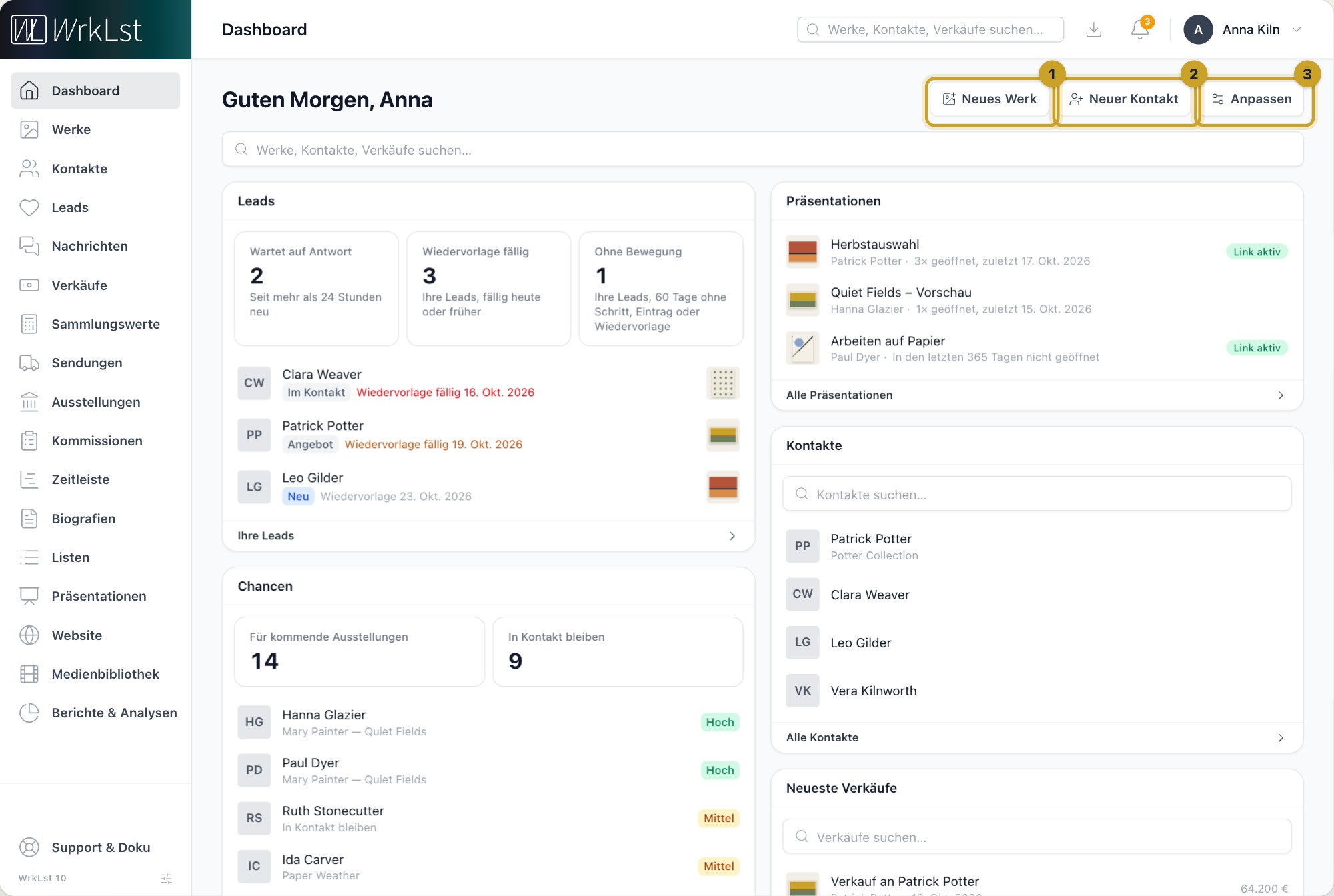
Das Dashboard: 1 Neues Werk · 2 Neuer Kontakt · 3 Anpassen
Kacheln
Das Dashboard besteht aus Kacheln, von denen jede einen Teil Ihres Kontos zeigt: Leads, Chancen, Präsentationen, Neueste Werke, Kontakte, Inventare, Neueste Verkäufe, Sendungen, Ihre neuesten Listen, Aktive Kommissionen, Ausstellungen, Benachrichtigungen, Aktivität und Neuigkeiten. Die meisten Kacheln führen zu ihrem Modul – Alle Werke, Alle Verkäufe und so weiter –, und einige lassen sich an Ort und Stelle durchsuchen oder filtern. Kacheln mit Ihren Daten, etwa Leads, Neueste Verkäufe, Sendungen oder Ausstellungen, erscheinen erst, wenn sie etwas zu zeigen haben – eine leere Kachel nimmt also keinen Platz weg; Aktivität ist anfangs ausgeblendet und lässt sich unter Anpassen hinzufügen. Die Kachel Leads listet Ihre eigenen offenen Leads, fällige und überfällige Wiedervorlagen zuerst, und zeigt drei Zahlen: Wartet auf Antwort (seit mehr als 24 Stunden neu – Ihre eigenen Leads und die, die noch niemandem zugewiesen sind, nie die einer Kolleg:in), Wiedervorlage fällig und Ohne Bewegung (Ihre Leads, die seit 60 Tagen keinen Schritt, Eintrag oder keine Wiedervorlage hatten); die Kachel Chancen zeigt zwei Zahlen, Für kommende Ausstellungen und In Kontakt bleiben, und die Personen, bei denen sich eine Kontaktaufnahme am meisten lohnt, jeweils mit Link zum Kontakt; die Kachel Präsentationen zeigt die zuletzt bearbeiteten Präsentationen, für wen sie jeweils sind und wie oft und wann sie zuletzt geöffnet wurden. Die Kachel Ausstellungen trennt aktuelle und bevorstehende Ausstellungen, jeweils mit Ort und Zeitraum; Aktive Kommissionen stellt die in den nächsten 30 Tagen endenden nach vorn und kennzeichnet sie mit Endet in N T; die Kachel Sendungen kennzeichnet jede Sendung mit In Planung, Unterwegs, Bevorstehend, Nicht angekommen oder Angekommen; Aktivität listet, was Kolleg:innen zuletzt erstellt, bearbeitet oder gelöscht haben. Über den Kacheln liegen eine Suche über Werke, Kontakte, Verkäufe, Kommissionen, Ausstellungen und Sendungen – unter jedem Treffer steht, was er ist, etwa Werk oder Verkauf – sowie die Schaltflächen Neues Werk und Neuer Kontakt.
Neuigkeiten steht über die volle Breite am Ende jedes Dashboards und bleibt dort, wie auch immer Sie die übrigen Kacheln anordnen: die jüngsten Neuerungen in WrkLst 10, die neueste zuerst, jeweils mit Datum. Klicken Sie auf eine Zeile, um den Text dieser Neuerung darunter zu öffnen; mehrere können gleichzeitig geöffnet sein. Mehr laden am Ende fügt die nächsten 10 hinzu. Die Kachel ist unabhängig vom Dialog Neuigkeiten hinter dem Abzeichen WrkLst 10 in der Seitenleiste, der dieselben Neuerungen auf einmal auflistet. Unter Anpassen blenden Sie sie wie jede andere Kachel mit ✕ aus.
Anordnen
Wählen Sie Anpassen. Ziehen Sie Kacheln an ihrer Kopfzeile, um sie neu anzuordnen, ziehen Sie an der unteren rechten Ecke, um ihre Größe zu ändern, und blenden Sie eine Kachel mit ✕ aus. Kachel hinzufügen holt ausgeblendete Kacheln zurück; Fertig schließt ab. Die Anordnung gehört Ihnen – das Dashboard einer Registrar:in kann ganz anders aussehen als das einer Direktor:in.
Was darauf gehört
Es gibt nicht die eine richtige Anordnung, aber ein guter Anfang ist: eine Kachel für das, was heute Ihre Aufmerksamkeit braucht, eine für die jüngste Aktivität, damit Sie sehen, was Kolleg:innen geändert haben, und eine für die Zahlen, an denen Sie gemessen werden. Alles andere lässt sich ausblenden und zurückholen, wenn Sie es brauchen.
Erste Schritte
Ein neues Konto startet mit einer kurzen Karte Erste Schritte in drei Schritten: Inventar anlegen, Erstes Werk hinzufügen und Künstler:innen und Kund:innen anlegen. Sie zählt die erledigten Schritte und bietet – wenn die KI-Funktionen für Ihr Konto eingeschaltet sind und Sie importieren dürfen – an, viele Werke auf einmal aus einer Tabelle zu importieren. Die Karte verschwindet von selbst, sobald alle Schritte erledigt sind. Sie können sie vorher mit ✕ ausblenden; solange ein Schritt offen ist, holt Kachel hinzufügen unter Anpassen sie zurück.