Allgemeine Kontoeinstellungen anpassen
Auf dieser Seite
Die Einstellungen unter Allgemeines Konto passen WrkLst an Ihre Organisation an: Name und Adressen, Regionalformate, die Standardsprache und die Art, wie Werke angezeigt werden. Sie gelten für das ganze Konto, deshalb lohnt es sich, sie einmal und früh festzulegen – bevor Sie ernsthaft mit der Dateneingabe beginnen.
Wo Sie sie finden
Die Einstellungen haben zwei Gruppen: Persönlich mit Ihren eigenen Einstellungen und WrkLst-Konto mit allem, was für das Konto als Ganzes gilt. Allgemeines Konto ist der erste Eintrag der zweiten Gruppe. Danach folgen Rechnungsstellung, Kommissionen, Leads, Präsentationen, Integrationen, Backup, Webhook-Sync und Import, jeweils als eigener Eintrag im Einstellungsmenü. Sehen Sie einen Eintrag nicht, enthält Ihre Rolle ihn nicht; wenden Sie sich an eine Administrator:in. Das Suchfeld über dem Menü findet einen Eintrag nach seinem Inhalt: Tippen Sie „MwSt“, „Logo“ oder „Backup“, und das Menü zeigt nur noch die passenden Einträge.
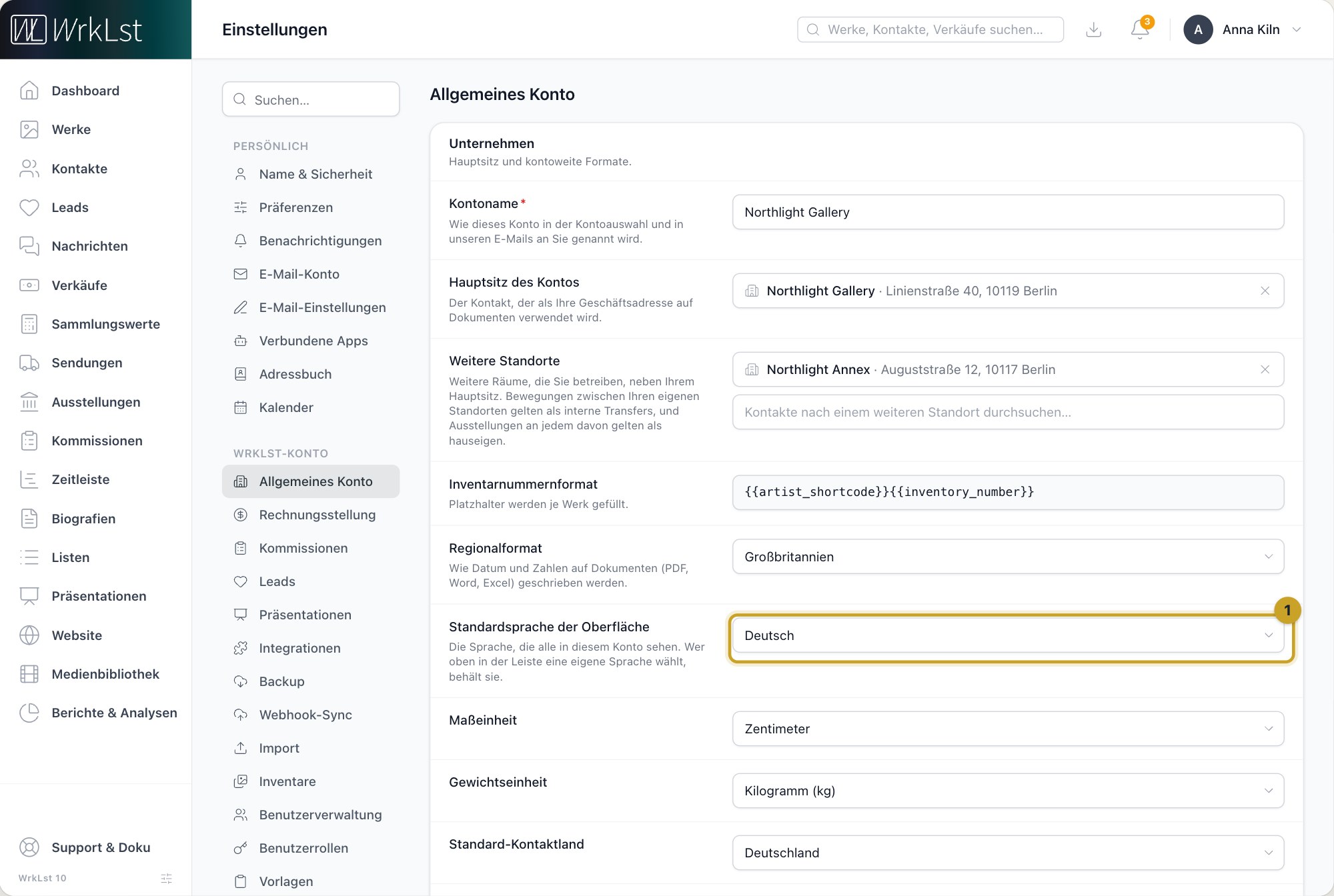
Einstellungen → Allgemeines Konto: 1 Standardsprache der Oberfläche
Unternehmen
Unter Unternehmen legen Sie den Kontonamen fest – so heißt das Konto in der Kontoauswahl und in den E-Mails, die WrkLst Ihnen schickt. Der Hauptsitz des Kontos ist der Kontakt, der als Ihre Geschäftsadresse auf Dokumenten verwendet wird.
Betreiben Sie mehr als einen Raum, erfassen Sie die anderen unter Weitere Standorte. Bewegungen zwischen Ihren eigenen Standorten gelten dann als interne Transfers statt als Geschäft mit Dritten, und Sie können in Kommissionen und Sendungen gezielt danach filtern. Ausstellungen an jedem Ihrer Standorte zählen als eigene, und ein Verkauf sagt oben, von welchem Standort er kommt. Auch Briefbögen können zu einem Standort gehören, sodass nur dessen Vorlagen angeboten werden.
Formate und Standardwerte
Das Inventarnummernformat bestimmt, wie Inventarnummern aufgebaut sind; die Platzhalter (Künstlerkürzel, Inventarnummer) werden je Werk gefüllt. Das Regionalformat legt fest, wie Datum und Zahlen auf Dokumenten (PDF, Word, Excel) geschrieben werden. Auf Englisch schreiben die E-Mails von WrkLst und öffentliche Seiten wie Präsentationen und Ihre Website das Datum britisch, etwa 20 October 2026. Die Standardsprache der Oberfläche ist die Sprache, die alle im Konto sehen; wer im Menü unter dem eigenen Namen eine andere Sprache wählt, behält sie. Darunter wählen Sie Maßeinheit, Gewichtseinheit, Standard-Kontaktland, Standard-Telefonvorwahl, das Standard-Inventar, das zuerst geöffnet wird, und den Bevorzugten Beschriftungsstil. Mit Deutsch: „Titel“, 2017 schreibt WrkLst die Bildunterschriften auch auf Deutsch: Auflagenangaben wie „Auflage 2 von 6, 2 AP“, „AP 1 von 2“ oder „Unlimitierte Auflage“, „Inventar-Nr.“ sowie Ausstellungsangaben mit deutschen Monatsnamen („4. März - 20. Mai 2026“) und Wörtern wie „laufend“, „Termine folgen“ und „reiste weiter nach“, dazu die Besitzangabe „Sammlung …“ – auch in der Vorschau der Ausstellungs-Bildunterschrift in WrkLst Classic und bei den Ausstellungsterminen in der WrkLst App.
Unter Standorte legen Sie die Reihenfolge der Werkstandorte (meistgenutzte zuerst oder alphabetisch) und die Standard-Standorte fest, die bei einem Werk angeboten werden.
Bildhintergrund
Der Bildhintergrund ist die Farbe hinter Ihren Werken – in der Werkansicht, in der Großansicht und in jedem Bildrahmen. Legen Sie je eine Farbe für die helle und die dunkle Ansicht fest oder setzen Sie beide mit Auf Standard zurücksetzen zurück. Die Farbe gilt für alle im Konto.
Wie Werke angezeigt werden
Die Werk-Detailübersicht bestimmt, was die Übersicht eines Werks enthält – Preis, Preisnotizen und Zugewiesene Galerien –, und wie sich Maßangaben verhalten – auch, ob Preisfaktor-Optionen angezeigt werden. Unter Optionale Inventarfelder schalten Sie die Felder ein, die Sie bei Werken brauchen: gerahmt, unvollendet, nicht produziert, erweiterte Beschriftung, Kontextbeschreibung, Serie, Copyright, Verpackung, Produktionskosten, zugewiesene Galerien, Tags und Erwerbsinformationen – ohne sie zeigen die Sammlungswerte keine Spalte für den Erwerb. Die Editionsverwaltung enthält die Optionen für Editionen, die aus einer Vorlage entstehen. Unter Verfügbarkeit & Anzeige blenden Sie die Verfügbarkeit in der Übersicht aus, zeigen die Signatur des Werks an und aktivieren Angebote als Vorstufe zu einer Reservierung oder einem Verkauf; Importierte Daten unter Info anzeigen ergänzt den Werkfilter um das Feld Importierte Daten, sodass Sie die Daten durchsuchen können, mit denen Werke importiert wurden. Exporte & Kürzel regelt Bilddateinamen beim Download und künstlerspezifische Kürzel.
Die KI-Funktionen lassen sich abschalten, um jegliche KI-Verarbeitung im Konto abzulehnen; die betroffenen Werkzeuge bleiben in ihrer Nicht-KI-Form verfügbar.
Rechnungsstellung
Rechnungsstellung enthält die Vorgaben, mit denen jeder neue Verkauf beginnt. Unter Rechnungsvorgaben legen Sie das Standard-Zahlungsziel (Tage), die Standardwährung und den Standard-Rechnungstyp fest (Fakturierbar oder Nur erfassen); unter Zahlungen schaltet Zahlungsinformationen deaktivieren die Zahlungsinformationen ab, und die Standard-Kreditkartengebühr in % ist die Gebühr, mit der ein Verkauf beginnt, wenn er über seinen Zahlungslink eine berechnet – jeder Verkauf kann sie weiterhin ändern. Unter Steuer stehen der Standard-MwSt-% und die Standard-MwSt-Bezeichnung, und mit Steuersatz hinzufügen ergänzen Sie Alternative Steuersätze, die auf Rechnungen wählbar sind. Die Rechnungsnummerierung enthält die Nächste freie Rechnungsnummer und das Rechnungsnummernformat, die Rechnungsbedingungen die AGB-Blöcke, die Sie auf einer Rechnung auswählen (Bedingung hinzufügen). Nummerierte Rechnungen mit Rechnungsbuchhaltung, E-Rechnungen und den DATEV-Export richten Sie unter Buchhaltung ein – siehe Rechnungen: nummerierte Rechnungen, E-Rechnung und DATEV-Export.
Kommissionen
Kommissionen enthält die Kommissionsnummerierung – die Nächste freie Kommissionsnummer und das Kommissionsnummernformat – sowie die Kommissionsbedingungen, AGB-Blöcke, die Sie auf einer Kommission auswählen (Bedingung hinzufügen). Siehe Kommissionen.
Backup
Unter Backup nehmen Sie jederzeit eine vollständige Kopie Ihrer Daten mit. Heutiges Datenbank-Backup erstellen bereitet eine vollständige Sicherung des Kontos als SQL-Datei vor – ein Standardformat, das jede Datenbankfachkraft öffnen kann. Bewahren Sie sie sicher auf, denn sie enthält alle Ihre Daten. Unter Kontakte-Export bereitet Heutigen Kontakte-Export erstellen eine ZIP-Datei mit allen Kontakten als vCard (.vcf) und als Tabelle (.csv) vor; vertrauliche Notizen sind nur enthalten, wenn Sie sie lesen dürfen. Bei großen Konten dauert das einige Minuten. Die Seite aktualisiert sich von selbst, sobald die Datei fertig ist, und listet jede mit Datum und Größe zum Herunterladen auf. Sie sehen diesen Eintrag, wenn Ihre Rolle die Berechtigung zum Export eines Backups enthält.
Die weiteren Einträge
Unter Präsentationen liegt das Kontologo: Es erscheint oben auf jeder Präsentation, die Sie teilen, und dient als Standardlogo Ihrer PDF-Vorlagen – Sie hinterlegen es also an einer Stelle. Dort legen Sie auch Kopfzeile, Schriften und Hintergrund Ihrer Präsentationen fest, den Präsentationsnachweis, die Links zu Ihrer Website, Ihrem Impressum und Ihrer Datenschutzerklärung sowie Ihre eigene Adresse für Präsentationslinks – siehe Präsentationen. Leads enthält die Ziele Ihres Kontos für Leads: Schalten Sie die Ziele von WrkLst ein oder aus und fügen Sie eigene hinzu – siehe Lead-Ziele, Einstellungen und der Leads-Bericht. Import öffnet den Kontakt-Import aus einer Datei und den KI-Werkimport. Integrationen verbindet Buchhaltung, Online-Zahlungen, AfterShip und Newsletter-Dienste – siehe E-Mail- und Buchhaltungsverbindungen. Webhook-Sync hält die Biografien auf Ihrer Website aktuell – siehe WordPress-Plugin und REST-API. Weiter unten prüft Sicherheit, wie gut das Konto geschützt ist – siehe Sicherheit: wie gut Ihr Konto geschützt ist –, und Website zeigt den Tarif, über den Sie eine Website zu Ihrem Tarif hinzufügen, und – sobald Ihr Konto eine Website hat – Hosting, Design, Veröffentlichung, Rechtstexte und Formulare – siehe Website-Einstellungen: Hosting, Design, Anfragen und Rechtstexte.
Wann Sie zurückkommen sollten
Die meisten legen diese Einstellungen einmal beim Einrichten fest und denken nicht mehr daran. Kommen Sie zurück, wenn Sie in einer neuen Währung oder Region arbeiten, einen weiteren Raum eröffnen, wenn Kolleg:innen dazukommen und andere Standardwerte brauchen oder wenn sich Ihre Dokumente ändern sollen.
Arbeiten Sie noch mit WrkLst Classic? Dieses Thema in der Classic-Dokumentation: Allgemeine Kontoeinstellungen anpassen