Werkbilder: hochladen, bearbeiten, ansehen und herunterladen
Auf dieser Seite
So fügen Sie einem Werk Bilder hinzu, drehen sie und setzen den Bildmittelpunkt, sehen sie im Vollbild an, wählen die Farbe dahinter und laden sie in der passenden Größe herunter oder kopieren sie. Dieser Artikel beschreibt WrkLst 10.
Bilder hinzufügen
Ziehen Sie Fotos direkt auf den Bildbereich eines Werks oder nutzen Sie Bilder hinzufügen. Sie werden gleich dort hochgeladen, in der Reihenfolge, in der Sie sie ablegen, und den Bildnachweis oder die Fotograf:in geben Sie einmal für den ganzen Stapel an; Zum Werk hinzufügen fügt sie dann dem Werk hinzu. Jede Datei darf bis zu 100 MB groß sein.
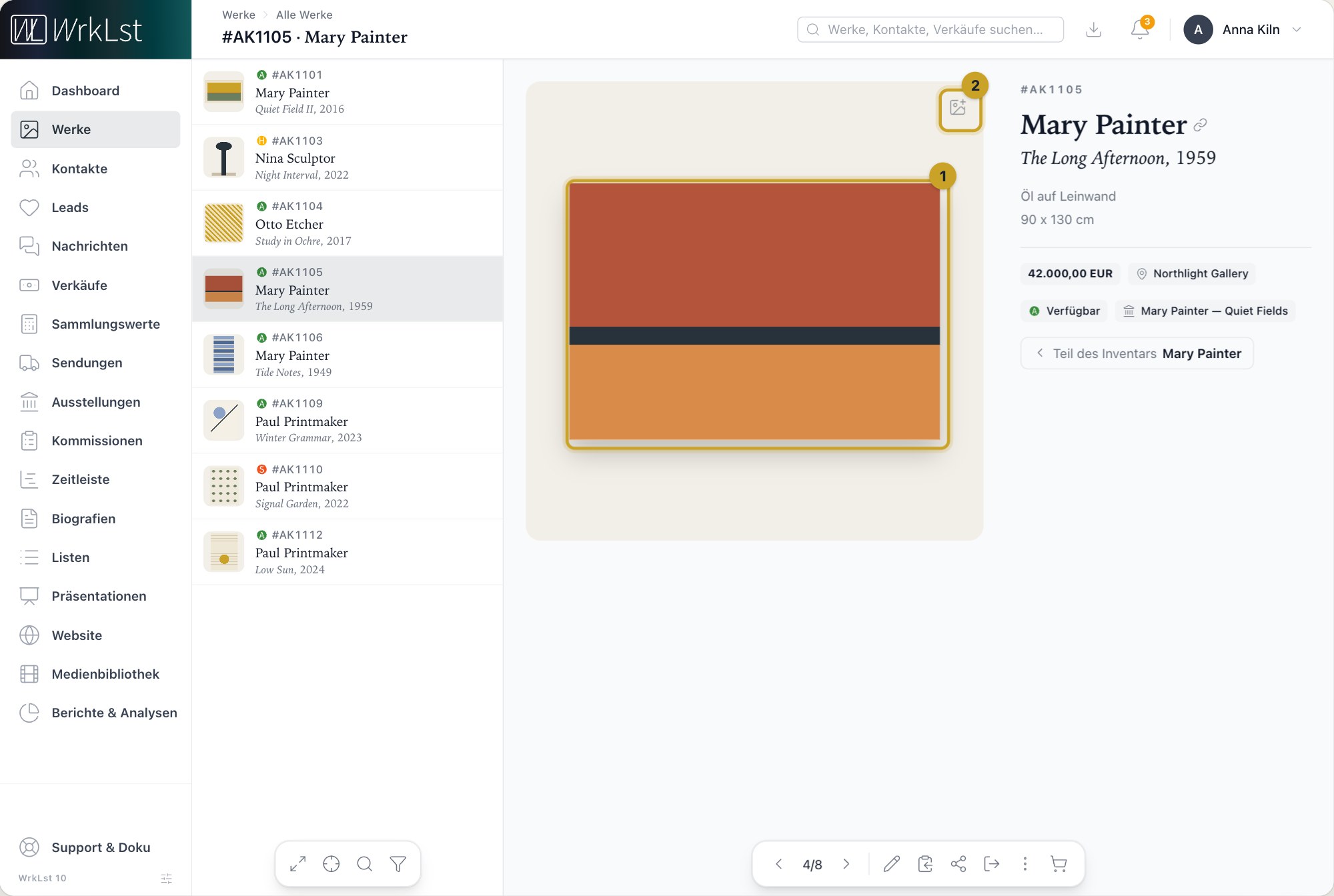
Am Werk: 1 Bild vergrößern · 2 Bilder hinzufügen
Im Formular des Werks tut das Feld Werkbilder unter Grunddaten dasselbe mit Hinzufügen; Suchen hängt ein Bild an, das bereits in der Medienbibliothek liegt. Dort legen Sie mit Als primär festlegen auch das Hauptbild fest, verschieben Bilder nach vorne oder hinten und entscheiden pro Bild, ob es Veröffentlichbar ist – die Einstellung, die bestimmt, was in Präsentationen, Dokumenten (auch denen von Verkäufen, Kommissionen und Sendungen und der Rechnung), in E-Mails über Teilen → E-Mail, beim Bilddownload und auf Ihrer WrkLst-Website das Haus verlässt.
Ein Bild bearbeiten
Bild bearbeiten öffnet den Bildeditor: Stellen Sie die Drehung ein und klicken Sie ins Bild – oder bewegen Sie den Punkt mit den Pfeiltasten, mit Shift in größeren Schritten –, um den Bildmittelpunkt zu setzen, auf den sich Zuschnitte und Cover ausrichten. Die Vorschau zeigt genau, was angezeigt wird. Derselbe Editor öffnet sich aus der Medienbibliothek, aus den Dokumenten eines Datensatzes und aus dem Medienformular. Name, Bildnachweis, Dokumentar:in / Fotograf:in und das Kennzeichen Vertraulich einer Datei bearbeiten Sie in der Medienbibliothek – siehe Medienbibliothek.
Bilder im Vollbild ansehen
Ein Klick auf ein Werkbild öffnet den Bildbetrachter. Zoomen Sie mit Scrollrad, Pinch-Geste oder Doppelklick, verschieben Sie den Ausschnitt und öffnen Sie Details, um die vollständige Bildunterschrift neben dem Bild zu lesen – Künstler:in, Titel, Technik, Maße, Auflage, Signatur und Credits, Preis und Standort. Wischen oder Pfeiltasten führen durch die Bilder eines Werks und, wenn Sie aus einer Liste kommen, direkt weiter zum nächsten Werk. Aus einem Verkauf vergrößert, zeigt der Betrachter dieselbe Bildunterschrift und dazu einen Link zum Werk innerhalb des Verkaufs.
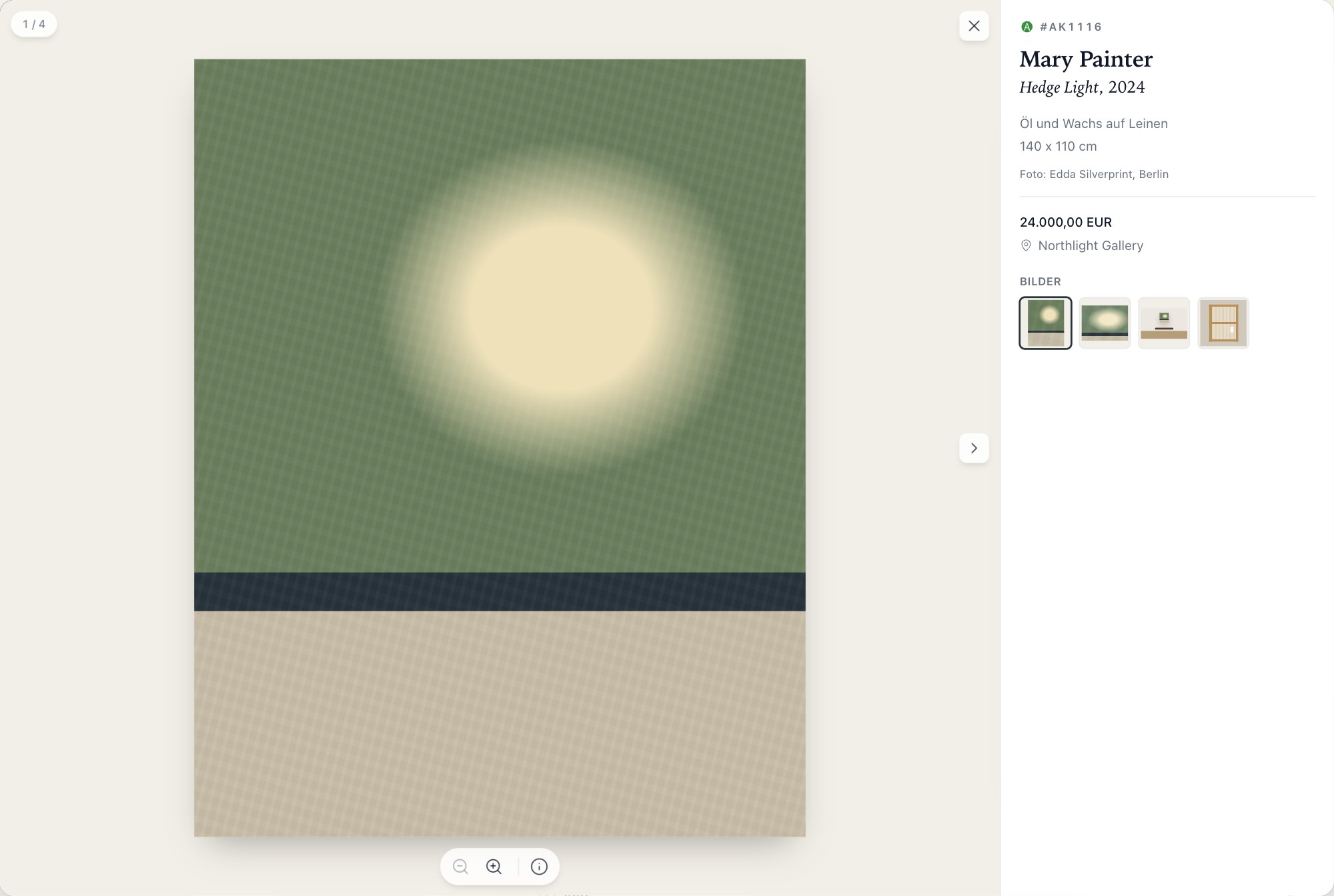
Der Bildbetrachter.
Auch Dokumente und Videos an einem Werk öffnen sich an Ort und Stelle: PDFs blättern Sie im Fenster durch, Vimeo und YouTube spielen direkt ab, und Herunterladen oder In neuem Tab öffnen sind immer nur einen Fingertipp entfernt – am Telefon wie am Computer.
Die Farbe hinter den Bildern
Die Farbe hinter Ihren Werken – in der Werkansicht, in der Großansicht und in jedem Bildrahmen – legen Sie unter Einstellungen → Allgemeines Konto → Bildhintergrund fest: eine Farbe für die helle und eine für die dunkle Darstellung, oder Auf Standard zurücksetzen für die WrkLst-Farbe. Die Farbe gilt für alle in Ihrem Konto.
Bilder herunterladen
Öffnen Sie ein Werk und klappen Sie den Abschnitt Werkbilder auf, um ein einzelnes Bild in der gewünschten Größe herunterzuladen – oder wählen Sie Alle herunterladen in der Abschnittsüberschrift.
Für eine Auswahl – den Korb oder die gefundenen Werke – wählen Sie im Teilen-Menü Bilder herunterladen. Der Dialog – etwa Bilder der Werke im Korb herunterladen oder Bilder der gefundenen Werke herunterladen – fragt nach der Bildauswahl (Nur Hauptbild, Veröffentlichbare Bilder oder Alle Bilder), ob Bildunterschriften einschließen gilt und in welcher Form der Bildunterschrift (Basisdaten, Eigentümer:in / Credit oder, wenn Sie Preise sehen dürfen, Preis / Eigentümer:in / Credit), und nach den Größen – beliebig viele von Hires (JPEG, 3000 px breit), Lores (1500 px), Quick (800 px) und Raw, der Originaldatei. Dann Download starten: WrkLst bereitet die Auswahl vor, und Ihr Browser speichert die Bilder nacheinander, jede Bildunterschrift als Textdatei neben ihrem Bild. Ob Bilder mit ihrem ursprünglichen Dateinamen oder mit einem kontextbezogenen Namen heruntergeladen werden, stellen Sie unter Einstellungen → Allgemeines Konto ein.
Ein Bild oder eine Bildunterschrift kopieren
Bildunterschrift kopieren an einem Werk öffnet ein kleines Fenster, das mit seinem Bild beginnt: Mit Rechtsklick und „Bild kopieren“ fügen Sie es direkt in eine E-Mail oder ein Dokument ein. Darunter folgen die Bildunterschriften – Preis (wenn das Werk einen Preis hat) und Eigentümer:in – jeweils mit der Schaltfläche Kopieren, die die Bildunterschrift ohne störende Formatierung in die Zwischenablage legt.