Konto aktivieren
Auf dieser Seite
Ihr WrkLst-Konto beginnt mit einer Einladungs-E-Mail. Die Aktivierung dauert ein paar Minuten und richtet die Anmeldung ein, die Sie von da an verwenden.
Konto aktivieren
Wenn eine Administrator:in Sie zu einem WrkLst-Konto hinzufügt, erhalten Sie eine Einladungs-E-Mail. Klicken Sie auf den Aktivierungslink Mein WrkLst-Benutzerkonto aktivieren, um die Aktivierungsseite in Ihrem Browser zu öffnen. Die Seite gibt es in jeder Sprache, die WrkLst spricht: Wählen Sie Ihre Sprache unten auf der Seite; sie gilt weiter, sobald Sie in WrkLst sind.
Neue Benutzer:innen werden immer eingeladen. Niemand legt ein Passwort für Sie fest; Sie richten Ihre Anmeldung selbst ein.
Ein sicheres Passwort wählen
Auf der Aktivierungsseite wählen Sie, wie Sie sich anmelden: Passwort verwenden, oder Passkey verwenden, dann wird Ihr Gerät (Touch ID, Windows Hello, ein Sicherheitsschlüssel oder Ihr Telefon) zu Ihrer Anmeldung, ohne Passwort, das Sie sich merken müssten; den Passkey registrieren Sie im nächsten Schritt. In beiden Fällen stimmen Sie den Nutzungsbedingungen und der Datenschutzerklärung zu und wählen Konto aktivieren.
Mit einem Passwort legen Sie es unter Passwort festlegen fest: mindestens 12 Zeichen – eine Folge aus mehreren Wörtern ist sicherer als ein einzelnes kompliziertes Wort. WrkLst verlangt ein starkes, komplexes Passwort, denn es ist das Wichtigste, was zwischen Ihrem Archiv und unerwünschtem Zugriff steht. In den meisten Fällen ist das Passwort, das Ihr Browser oder Ihr Passwort-Manager vorschlägt, die beste Wahl: Es ist lang, zufällig und wird für Sie gespeichert, sodass Sie es sich nie merken müssen.
Dieses eine Passwort meldet Sie bei jedem WrkLst-Konto an, zu dem Sie gehören. Später können Sie unter Einstellungen → Name & Sicherheit einen Passkey oder die Zwei-Faktor-Authentifizierung hinzufügen.
Wenn Sie WrkLst bereits nutzen
Werden Sie mit der E-Mail-Adresse eingeladen, die Sie bereits bei einer anderen Galerie oder Sammlung verwenden, gibt es keinen zweiten Zugang: Sie behalten ein Benutzerkonto und ein Passwort und erhalten zusätzlich Zugang zum neuen Konto. Bei der Anmeldung fragt WrkLst, welches Konto Sie möchten. Setzen Sie das Häkchen auf diesem Bildschirm, um direkt in das zuletzt genutzte Konto zu gelangen.
Nach der Anmeldung
Direkt nach der Anmeldung fragt WrkLst einmal, ob Sie auf diesem Gerät angemeldet bleiben möchten oder ob die Sitzung von selbst enden soll, sobald Sie aufhören zu arbeiten. Wählen Sie „nur diese Sitzung“ auf einem geteilten Computer.
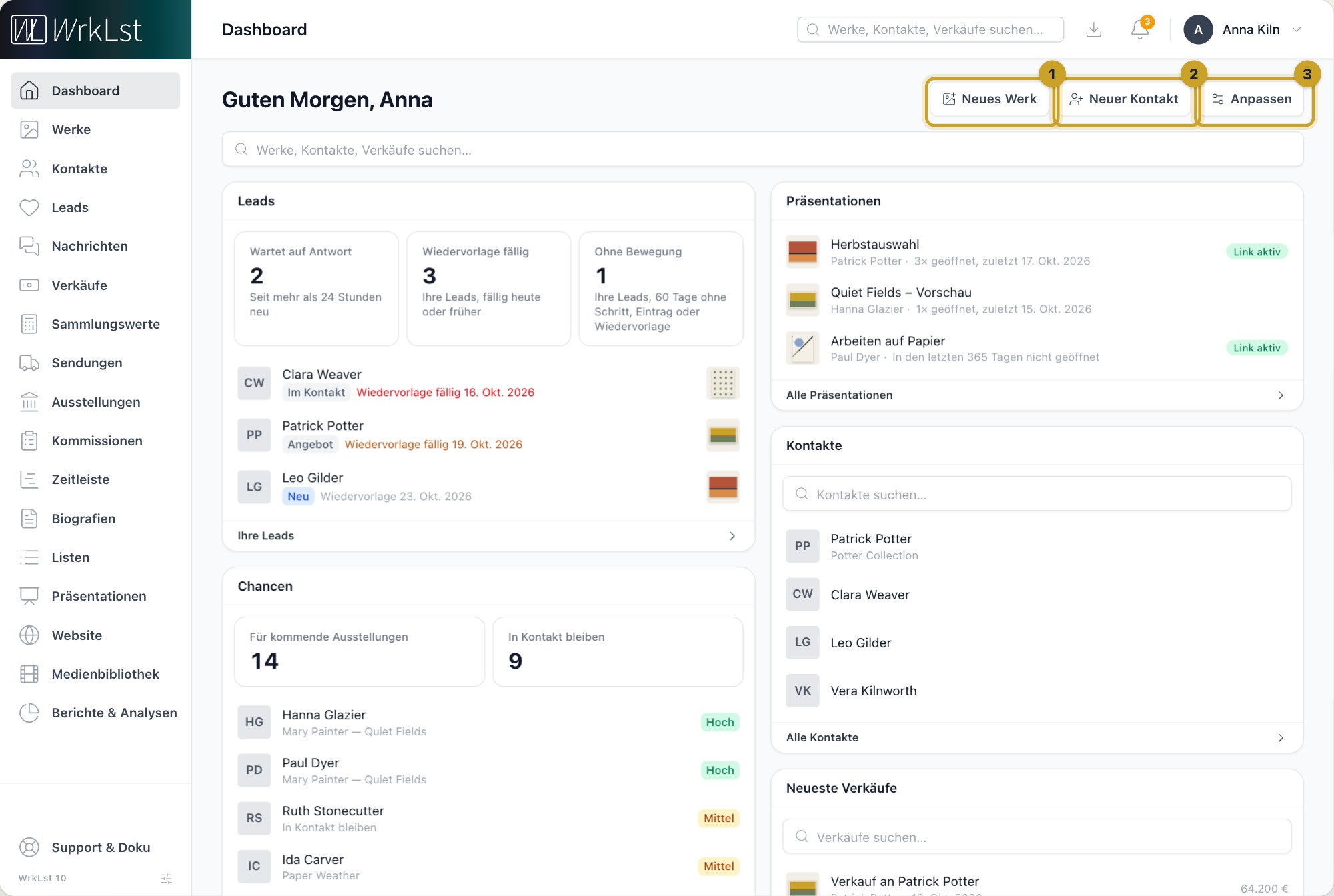
Das Dashboard nach der Anmeldung: 1 Neues Werk · 2 Neuer Kontakt · 3 Anpassen
Ein ganz neues WrkLst-Konto startet mit einer kurzen Karte Erste Schritte auf dem Dashboard: Inventar anlegen, erstes Werk hinzufügen, Künstler:innen und Kund:innen anlegen. Wenn Sie fertig sind, blenden Sie die Karte aus; über Anpassen holen Sie sie zurück. Haben Sie das Konto selbst angelegt, ist der Datensatz Ihrer Galerie bereits mit der Adresse ausgefüllt, die Sie bei der Anmeldung angegeben haben. Sie prüfen sie nur noch und bestätigen.
Wenn die Einladung nicht ankommt
Sehen Sie zuerst in Ihrem Spam- oder Junk-Ordner nach. Eine Administrator:in kann die Einladung erneut senden: Sie öffnet Ihre Benutzer:in unter Einstellungen → Benutzerverwaltung und speichert sie; solange der Status Eingeladen lautet, wird die Einladung beim Speichern erneut gesendet. Ist sie dann immer noch nicht da, wenden Sie sich an den WrkLst-Support unter support@wrklst.art; das WrkLst-Team sendet Ihnen dann eine neue Einladung.
Arbeiten Sie noch mit WrkLst Classic? Dieses Thema in der Classic-Dokumentation: Konto aktivieren