E-Mail- und Buchhaltungsverbindungen: Google Workspace, Microsoft 365, QuickBooks, Stripe und Shopify
Auf dieser Seite
WrkLst 10 versendet E-Mails über Ihr eigenes E-Mail-Konto und arbeitet mit der Buchhaltung und den Zahlungsdiensten, die Sie schon nutzen. Dieser Artikel zeigt, wo jede Verbindung eingerichtet wird und was sie tut.
Ihr E-Mail-Konto
Nachrichten und Kampagnen gehen von Ihrer eigenen Adresse hinaus. Jede Benutzer:in verbindet ihr eigenes Konto unter Einstellungen → E-Mail-Konto; es ist jeweils ein Kanal aktiv:
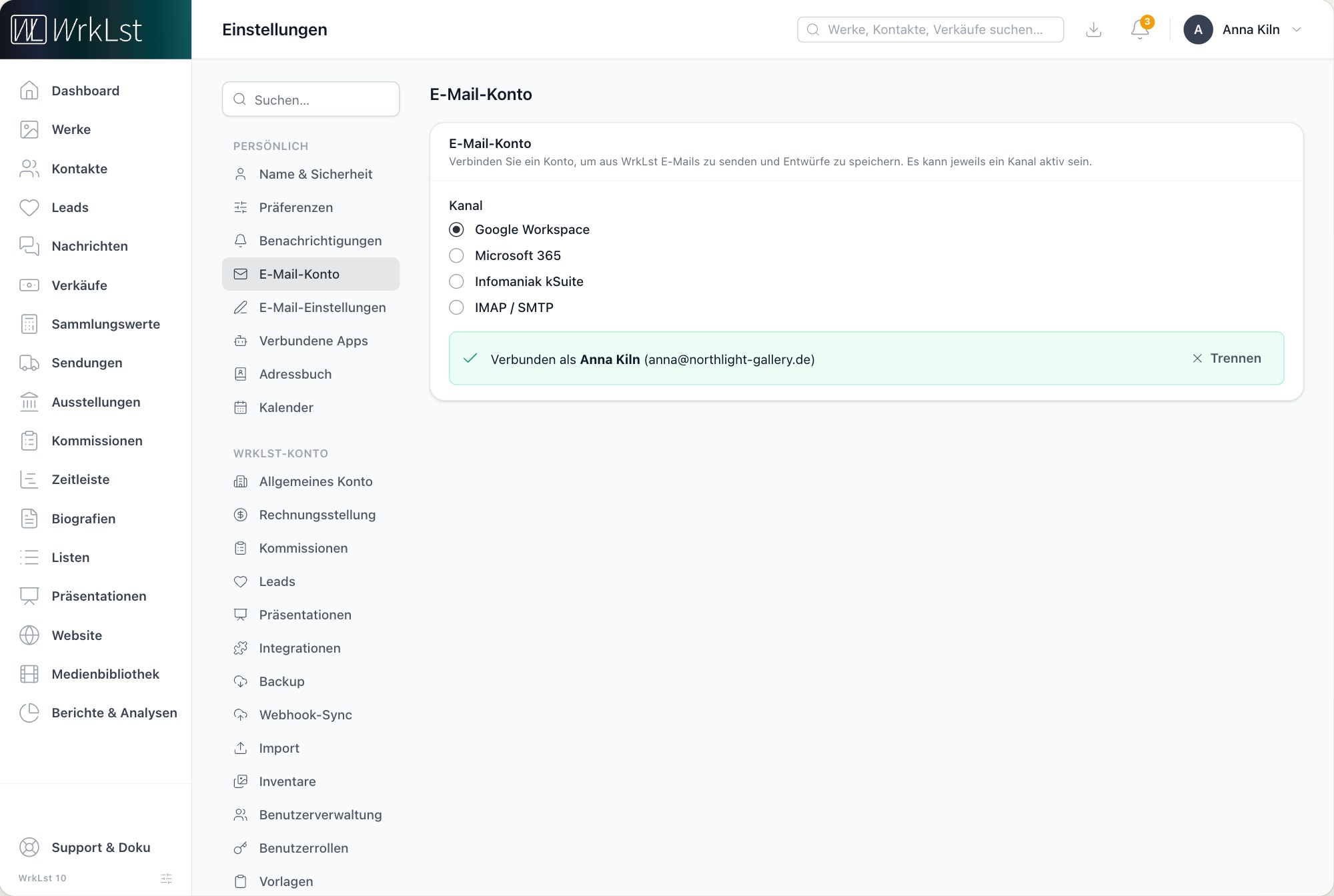
Einstellungen → E-Mail-Konto.
- Google Workspace – Google-Konto verbinden und bei Google anmelden.
- Microsoft 365 – Microsoft-365-Konto verbinden und bei Microsoft anmelden.
- Infomaniak kSuite – verbinden Sie Ihr Postfach mit einem Anwendungspasswort, nicht mit Ihrem Hauptpasswort.
- IMAP / SMTP – jedes gewöhnliche E-Mail-Konto: SMTP für den Versand, IMAP für Entwürfe und zum Lesen Ihres Postfachs. Der Entwurfsordner wird automatisch gefunden; Verbindung testen prüft die Angaben vor Speichern & aktivieren.
Mit einem verbundenen Konto kann WrkLst senden, Entwürfe in Ihr E-Mail-Programm legen und beim Kontakt in Ihrem Postfach nach den E-Mails suchen, die Sie mit dieser Person gewechselt haben. Kann Ihr Konto senden, hat aber kein lesbares Postfach, ergänzen Sie unter E-Mail-Konto einen IMAP-Server. Signatur, Vorlagen und Standardeinstellungen für neue E-Mails finden Sie unter Einstellungen → E-Mail-Einstellungen.
Fragt Google oder Microsoft beim Verbinden, was WrkLst darf, erlauben Sie alles, worum gebeten wird. Fehlt eine Berechtigung, kann WrkLst seine eigene Kopie einer nachverfolgten Nachricht nicht frei vom Zählpixel halten; solche Nachrichten erfassen dann nur Downloads und keine Öffnungen, und unter Einstellungen → E-Mail-Konto steht ein Hinweis unter der Verbindung. Verbinden Sie das Konto neu, ist das behoben. Siehe Nachrichten.
Wenn eine Verbindung nicht mehr funktioniert
Funktioniert Ihre Verbindung zu Google, Microsoft oder QuickBooks nicht mehr, sagt WrkLst Ihnen das sofort in einem Banner und bietet Neu verbinden – kein Trennen und Neuverbinden von Hand. Kurze Störungen beim Anbieter beenden eine Verbindung nicht.
Buchhaltung: QuickBooks Online und Lexware Office
Beide finden Sie unter Einstellungen → Integrationen.
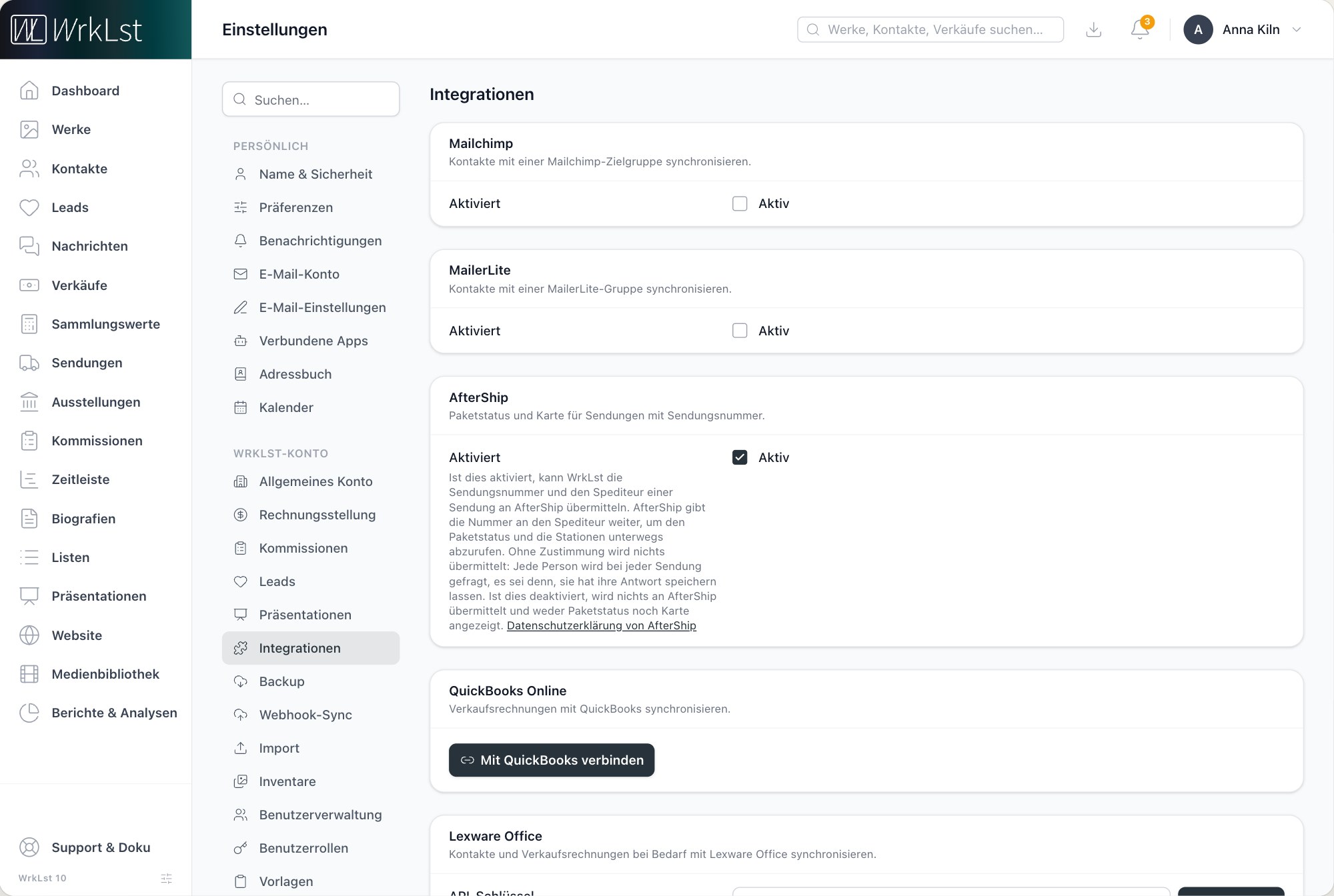
Einstellungen → Integrationen.
- QuickBooks Online – Mit QuickBooks verbinden und dort anmelden. Verkaufsrechnungen gehen auf Knopfdruck an QuickBooks. Legen Sie das Standard-Ertragskonto fest; bei jedem Verkauf können Sie ein anderes Ertragskonto wählen, sodass ein Erstverkauf und ein Wiederverkauf nicht auf demselben Konto landen müssen. Weiteres QuickBooks-Konto verbinden fügt eine zweite Buchhaltung hinzu – bei einer Galerie mit zwei Standorten wird je Unternehmen angehakt, welche Standorte ihre Rechnungen dort buchen.
- Lexware Office – verbinden Sie es mit einem bei Lexware Office erstellten API-Schlüssel. Kontakte und Verkaufsrechnungen werden bei Bedarf synchronisiert. Am Kontaktdatensatz legt Zu Lexware Office hinzufügen den Kontakt dort an, und Bestehenden Kontakt verknüpfen durchsucht Ihre Lexware-Office-Kontakte nach Name oder E-Mail und verknüpft einen davon, statt eine Dublette anzulegen; Verknüpfung mit Lexware Office lösen nimmt die Verknüpfung zurück.
Online-Zahlungen: Stripe, Shopify und QuickBooks
Wählen Sie unter Online-Zahlungen auf derselben Seite das Zahlungs-Gateway hinter dem Zahlungslink Ihrer Verkäufe. Den Link schicken Sie Ihrer Kund:in vom Verkauf aus, und der Rechnungsbeleg kann ihn ebenfalls drucken, mit QR-Code – siehe Rechnungen:
- Stripe – allgemeine Online-Zahlungen. Mit Stripe verbinden meldet Sie bei Stripe an und erlaubt WrkLst; nichts zu kopieren, der Webhook wird für Sie eingerichtet. API-Schlüssel sind die Alternative: drei Werte aus Ihrem Stripe-Dashboard und ein Webhook, den Sie selbst einrichten.
- Shopify – bevorzugt, wenn Sie einen Shopify-Webshop betreiben: Tragen Sie Shop-URL, Admin-API-Zugriffstoken und Geheimer API-Schlüssel ein. Der Zahlungslink öffnet einen Shopify-Checkout.
- QuickBooks – Kund:innen bezahlen die Rechnung, die in QuickBooks liegt, und die Zahlung erscheint in Ihrer Buchhaltung. Erfordert QuickBooks Payments in Ihrem QuickBooks-Konto, verfügbar in den USA.
- Keine Online-Zahlung anbieten schaltet den Zahlungslink ab.
Eine Kartenzahlung über Stripe oder Shopify wird in WrkLst eingetragen und markiert den Verkauf als bezahlt. Zahlungseingänge von Stripe, Shopify, QuickBooks und Ihrer Bank landen in einem Zahlungsstrom unter Verkäufe → Zahlungen, Rechnungen und Verkäufen zugeordnet – Stripe, Shopify und QuickBooks werden stündlich gelesen, Bankkonten um 04:00 und 10:00 Uhr. Bei einem Verkauf ohne Rechnungsbuchhaltung schreibt eine gebuchte Zahlung zusätzlich eine Zeile in seine Zahlungsnotizen, in der Sprache Ihres Kontos; dort werden auch die Konten verwaltet. Wer Stripe nutzt und in den USA ein Bankkonto hat, verknüpft sein Giro- oder Sparkonto unter Verkäufe → Zahlungen → Konten, und Stripe liest täglich neue Umsätze – Stripe berechnet etwa 0,30 $ je verknüpftem Konto und Monat, WrkLst berechnet nichts zusätzlich, und dafür braucht es Ihren geheimen Stripe-Schlüssel. Zahlungen stehen Administrator:innen zur Verfügung und Rollen, denen sie unter Einstellungen → Benutzerrollen freigegeben wurden.
Sendungsverfolgung: AfterShip
Die Karte AfterShip auf der Seite Integrationen gibt Sendungen mit Sendungsnummer einen Paketstatus und eine Karte. Sie ist von Anfang an aktiviert. Auch dann wird nichts ohne Zustimmung übermittelt: Bevor Sendungsnummer und Spediteur an AfterShip gehen, fragt WrkLst Diese Sendungsnummer mit AfterShip prüfen?, und Auswahl merken erspart die Frage künftig. Jede Person legt ihre Antwort in ihren Präferenzen unter Sendungsverfolgung fest: Bei jeder Sendung fragen, Immer, ohne zu fragen oder Nie, ohne zu fragen. Ist die Karte hier deaktiviert, wird nichts an AfterShip übermittelt und weder Paketstatus noch Karte angezeigt.
Verteiler
Auf der Seite Integrationen verbinden Sie außerdem Mailchimp (Kontakte mit einer Zielgruppe synchronisieren) und MailerLite (Kontakte mit einer Gruppe synchronisieren), sodass sich ein Kontakt direkt aus seinem Datensatz an- oder abmelden lässt.