Reservierungen & Verkäufe
Auf dieser Seite
Reservierungen und Verkäufe bilden das Geschäftsleben eines Werks in WrkLst ab – vom Reservieren für eine Kund:in über den Verkauf bis zur Rechnung und den Zahlungen darauf. Dieser Artikel beschreibt WrkLst 10.
Bevor Sie beginnen
Sie brauchen ein Werk in Ihrem Inventar und einen Kontakt für die Kund:in. Siehe Neues Werk anlegen und Neuen Kontakt anlegen.
Ein Werk reservieren
Öffnen Sie das Aktionsmenü des Werks, das Sie reservieren möchten. Neben Angebot, Lead, Verkaufen, Versenden, Ausstellen, In Kommission geben und Präsentieren finden Sie Reservieren. Angebot erscheint, sobald Angebote unter Einstellungen › Allgemeines Konto aktiviert sind.
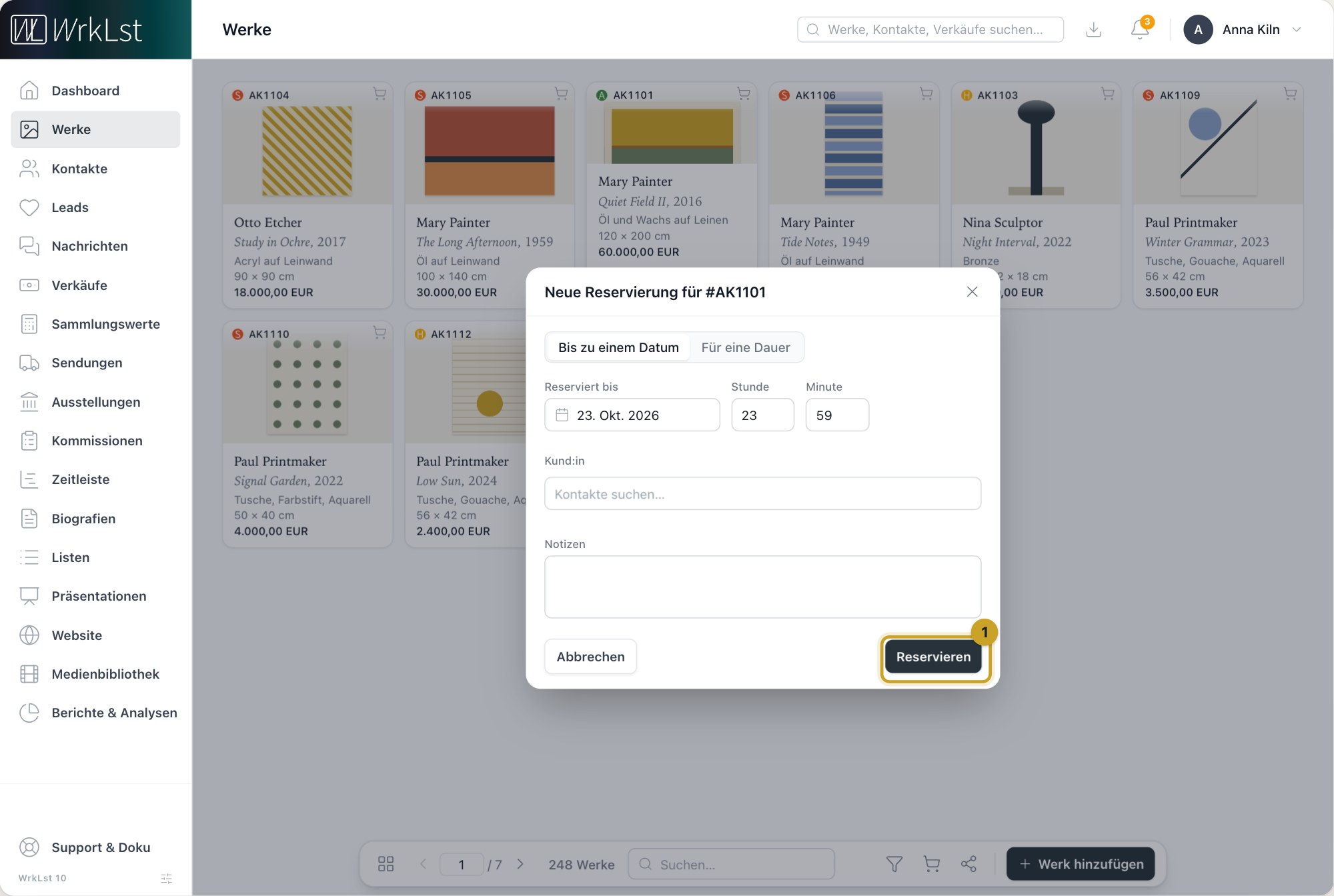
Der Reservierungsdialog: 1 Reservieren
- Wählen Sie Reservieren. Ein Dialog für diese Inventarnummer öffnet sich.
- Legen Sie fest, wie lange die Reservierung gilt: Bis zu einem Datum mit Stunde und Minute oder Für eine Dauer in Minuten, Stunden oder Tagen. Eine zweistündige Reservierung auf der Messe funktioniert genauso wie eine, die Wochen läuft. Ist die Zeit um, wird die Reservierung als abgelaufen angezeigt, das Werk bleibt aber reserviert, bis Sie die Reservierung aufheben oder in einen Verkauf umwandeln; unter Einstellungen › Benachrichtigungen › Reservierungen erinnert WrkLst Sie drei Tage vor Ablauf und bei Ablauf.
- Wählen Sie die Kund:in, ergänzen Sie Notizen für Ihre Kolleg:innen und klicken Sie auf Reservieren.
Das Werk ist im Inventar als reserviert markiert; wer die verfügbaren Werke durchsieht, erkennt auf einen Blick, dass es vergeben ist. Das ⋯ neben Reservieren (Im Verkaufsformular reservieren) öffnet stattdessen das vollständige Verkaufsformular, in dem eine Reservierung auch Unbefristet sein kann. Sie können auch mehrere Werke im Korb auswählen und Reservieren, Verkaufen oder Angebot wählen: Der neue Eintrag öffnet sich mit genau diesen Werken, inklusive Preisen, Bildunterschriften und Maßen; Lead erfasst stattdessen einen Lead mit allen diesen Werken. Auch aus einem Lead heraus legen Sie ein Angebot, eine Reservierung oder einen Verkauf an: Person und Werke sind dann schon eingetragen, und der Eintrag zeigt im Abschnitt Leads, aus welchem Lead er stammt – siehe Vom Lead zum Angebot, zur Reservierung oder zum Verkauf.
Reservierung bearbeiten, aufheben oder umwandeln
Ist ein Werk reserviert, erreichen Sie die Reservierung mit einem Klick – sofern sie nur dieses eine Werk umfasst und Sie ihre Vermittler:in sind oder alle Verkäufe sehen dürfen. Auf der Karte eines Werks klicken Sie auf das Reservierungszeichen dort, wo die Karte die Verfügbarkeit zeigt; in einer Listenzeile oder im Werk selbst auf die Schaltfläche mit der Stoppuhr in seiner Leiste. Das Menü nennt Reserviert für …, bis wann die Reservierung läuft und Reserviert von … und bietet die folgenden Aktionen, dazu Lead und, wo Ihr Konto sie anbietet, E-Mail und Neue Kampagne. Im Aktionsmenü des Werks finden Sie dieselben Einträge. Nach Reservierung bearbeiten kommen Sie beim Speichern wie beim Abbrechen dorthin zurück, wo Sie begonnen haben – etwa in Ihren Korb.
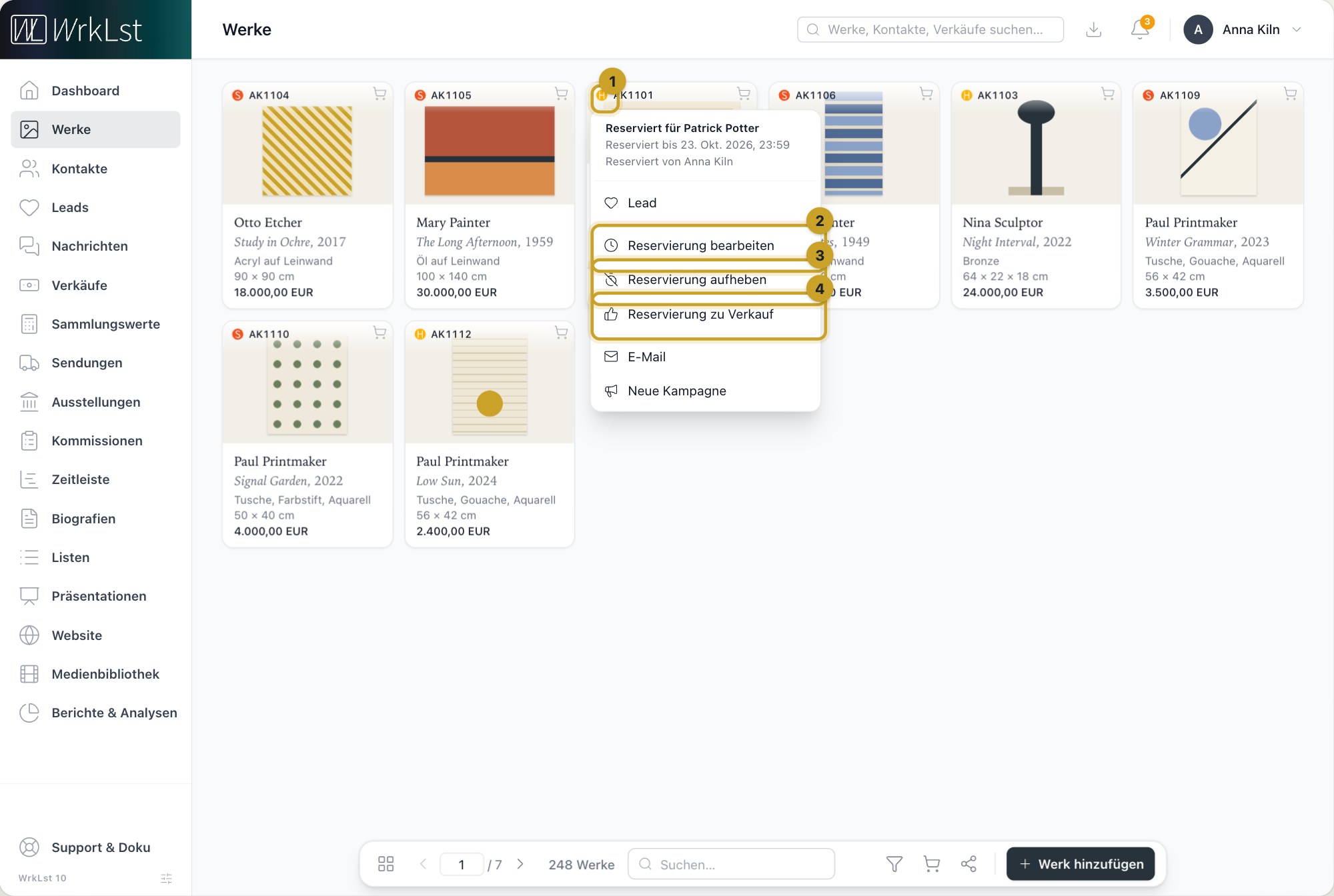
Das Reservierungsmenü auf der Karte eines Werks: 1 Reservierungszeichen · 2 Reservierung bearbeiten · 3 Reservierung aufheben · 4 Reservierung zu Verkauf
- Reservierung bearbeiten – Frist, Kund:in oder Notizen ändern.
- Reservierung aufheben – das Werk wird wieder verfügbar, ohne dass eine Transaktion erfasst wird. Dafür, wenn eine Kund:in absagt.
- Reservierung zu Verkauf – die Reservierung wird direkt zum Verkauf. Prüfen Sie Verkaufsdatum, Kund:in und Notizen und klicken Sie auf In Verkauf umwandeln; Werk, Preis, Kund:in und die Vermittler:in der Reservierung werden übernommen. Der neue Verkauf steht auf Nicht bezahlt, bis Sie die Zahlung mit Zahlung erfassen festhalten.
Eine Reservierung mehrerer Werke, etwa aus dem Korb, ändern Sie in der Reservierung selbst: Öffnen Sie sie unter Verkäufe, wählen Sie Verkauf bearbeiten und setzen Sie die Art auf Verkauf – oder haken Sie unter Reservierung Freigeben an, oder Verlängern, um ihr ein neues Ende zu geben.
Den Verkauf erfassen
Ein Verkauf hält fest, wer was wann und zu welchen Bedingungen gekauft hat. Sie setzen die Art – Angebot, Reservierung, Verkauf, Spende, Schenkung oder Storniert –, das Verkaufsdatum und die Vermittler:in, also die für den Abschluss zuständige Person. Abgewickelt über sagt, ob der Verkauf im Haus, über eine externe Verkäufer:in oder über eine externe Galerie lief; die Optionen Museumsverkauf, Über Auktion und Vertraulich beschreiben die Form der Transaktion. Unter Beteiligte wählen Sie die Kund:in und, falls vorhanden, die Berater:in; ist eine Berater:in eingetragen, legen Sie unter Rechnung an fest, wer von beiden die Rechnung erhält. Bei einem Museumsverkauf heißen die beiden Felder Museum und Kurator:in, und bei einem extern abgewickelten Verkauf nennen Sie hier auch die Externe Verkäufer:in oder Externe Galerie. Führen Sie mehr als einen Standort, nennt der Verkauf auch seinen Standort.
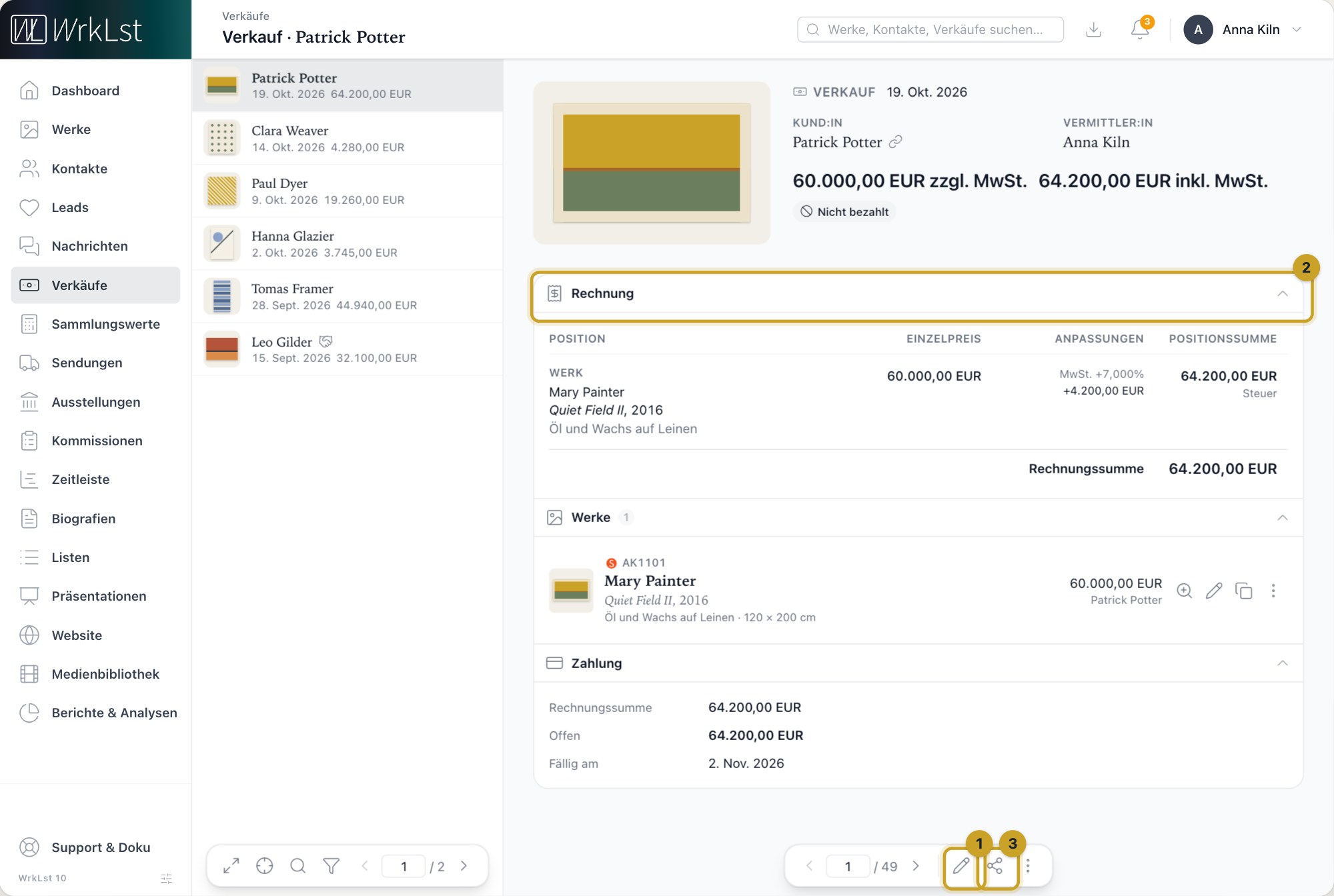
Ein Verkauf, mit der Leiste am unteren Rand: 1 Verkauf bearbeiten · 2 Rechnung · 3 Teilen als
Zu jedem Werk erfassen Sie Preis und Währung, einen Rabatt in Prozent oder als festen Betrag, Zusatzkosten mit eigener Bezeichnung, etwa für die Rahmung, sowie Steuer und Steuerbezeichnung. Der Positionstext auf Ihren Dokumenten ist aus dem Werkdatensatz vorbelegt und lässt sich für diesen Verkauf anpassen. Versand berechnen Sie auf derselben Rechnung unter Versand berechnen, alles Weitere unter Weitere Positionen.
Im Abschnitt Rechnung des Formulars legen Sie fest, wie die Rechnung rechnet und an wen sie geht:
- Rabatt & Steuer – mit Allgemein gelten ein Rabatt und ein Steuersatz für die ganze Rechnung; mit Pro Position trägt jedes Werk seine eigenen, und Rabatt auf alle Werke (%) gibt dann allen auf einmal denselben Rabatt. Preise legt fest, ob Ihre Preise Inklusive Steuer oder Exklusive Steuer eingegeben sind.
- Rechnungsnr. – tippen Sie sie ein, oder haken Sie Nummer zuweisen an, damit beim Speichern die nächste Nummer aus dem Zähler unter Einstellungen › Rechnungsstellung vergeben wird. Resale-Nr. und USt-IdNr. kommen ebenfalls auf die Dokumente.
- Rechnungsadresse und Lieferadresse – Aus Adresse übernehmen… setzt eine der gespeicherten Adressen der Kund:in ein.
- Rechnungswährung – ein Werk mit Preis in einer anderen Währung wird zu seinem Wechselkurs umgerechnet.
- Bedingungen – schreiben Sie sie selbst, oder wählen Sie unter Vorlage eine der Rechnungsbedingungen aus Einstellungen › Rechnungsstellung.
Unter Zahlungsinformationen beginnt das Zahlungsziel eines neuen Verkaufs mit der Anzahl Tage, die unter Einstellungen › Rechnungsstellung voreingestellt ist. Steht ein Verkauf auf Fakturierbar, trägt er Preise, eine Rechnung und Zahlungen; stellen Sie ihn auf Nur erfassen, wenn Sie einen Vorgang nur dokumentieren wollen – dann wird nichts in Rechnung gestellt, und es ist nichts offen. Weiter unten im Formular schreibt Provenienz eine Provenienzzeile – Verkauf, Auktion, Schenkung oder Spende, mit Titel und Datum – in die Werke; Weitere Kontakte nimmt zusätzliche Personen mit ihrer Rolle auf; und Dokumente, Sendungen verknüpfen, Kommissionen und Schlagwörter verbinden den Verkauf mit allem, was dazugehört.
Die Rechnung ist Position für Position aufgeschlüsselt – mit jedem Rabatt, jeder Steuer und jeder Währungsumrechnung. Summe und Zahlungsstatus stehen ganz oben, und der Abschnitt Zahlung darunter zeigt, was eingegangen und was noch Offen ist. So sehen Sie, ob ein Verkauf bezahlt ist, ohne das PDF zu öffnen. Die Bilder oben im Verkauf öffnen das Werk in voller Größe mit der vollständigen Bildlegende.
Zahlungen und Zahlungslinks
Bei einem verkauften Werk bietet das Aktionsmenü Zahlung erfassen (bei einem Verkauf nur dieses einen Werks; die Zahlung eines Verkaufs mehrerer Werke erfassen Sie im Verkaufsformular unter Zahlungsinformationen): Setzen Sie den Zahlungsstatus – Vollständig bezahlt, Zahlungen ausstehend oder Nicht bezahlt –, das Letzte Zahlungsdatum und Zahlungsnotizen und klicken Sie auf Zahlung speichern. Geld, das auf Ihrem Bankkonto oder über Stripe, Shopify oder QuickBooks eingeht, wird unter Verkäufe → Zahlungen dem Verkauf zugeordnet; siehe Zahlungen: Bankabgleich, Stripe, Shopify und QuickBooks.
Im Verkaufsformular können Sie einen Kreditkarten-Zahlungslink über Stripe bereitstellen oder über Shopify, wahlweise mit Kreditkartengebühr – sie beginnt mit der Standard-Kreditkartengebühr in % aus Einstellungen › Rechnungsstellung und lässt sich je Verkauf ändern –, oder die Rechnung in QuickBooks bezahlen lassen. Der Zahlungslink am Verkauf ist für Ihre Kundschaft – öffnen Sie ihn nicht selbst. Schicken Sie ihn vom Verkauf aus, oder lassen Sie ihn auf der Rechnung stehen: Das Element Zahlungslink des Rechnungsbelegs druckt ihn mit QR-Code – siehe Rechnungen. Geht ein Verkauf an QuickBooks, wählen Sie das Ertragskonto, auf das er gebucht wird; so müssen Erstverkauf und Wiederverkauf nicht auf demselben Konto landen.
Ist Ihr Konto mit QuickBooks oder Lexware Office verbunden, zeigt ein Verkauf In QuickBooks anlegen – Sie wählen dabei das Ertragskonto – oder In Lexware Office anlegen, wobei WrkLst Sie gegebenenfalls nach der Steuerbehandlung fragt. Liegt die Rechnung dort, heißt die Schaltfläche In QuickBooks bzw. In Lexware Office und öffnet sie; siehe E-Mail- und Buchhaltungsverbindungen.
Unter Einstellungen › Benachrichtigungen meldet Verkaufszahlung überfällig sich Bei Überfälligkeit und 1 Woche nach Überfälligkeit, Verkauf vollständig bezahlt, sobald ein Verkauf als bezahlt markiert ist; Reservierungen erinnert Sie, bevor eine Reservierung abläuft. Verfolgt Ihr Konto gar keine Zahlungen, kann eine Administrator:in unter Einstellungen › Rechnungsstellung Zahlungsinformationen deaktivieren anhaken: Zahlungsstatus, Zahlungsziele und Zahlung erfassen verschwinden dann überall.
Nach dem Verkauf
Weil Verkäufe mit Werken und Kontakten verknüpft sind, erscheint die Transaktion im Werkdatensatz und im Kontaktdatensatz der Kund:in. Die Liste Verkäufe zeigt Verkäufe als Karten oder als Tabelle, sortiert nach Kund:in, Rechnungsnummer, Datum oder letzter Änderung. Die Suche findet die Titel der Werke auf einem Verkauf ebenso wie Inventarnummer, Künstler:in, Kund:in und Rechnungsnummer. Der Filter grenzt die Liste ein nach:
- Art – zunächst Verkäufe & Spenden; mit Reservierung sehen Sie alle laufenden Reservierungen, und Aufgehobene Reservierungen anzeigen nimmt die aufgehobenen hinzu – und Zahlung, wo Überfällig verspätete Zahlungen findet.
- Versand – Mit Sendung oder Ohne Sendung, damit Sie die Verkäufe finden, zu denen noch keine Sendung angelegt ist.
- Kund:in, Berater:in oder externe Verkäufer:in, Künstler:in, Vermittler:in, Abgewickelt über, Jahr und Quartal, Standort der Werke, Notizen und Schlagwörter.
- Ausschließen – Museumsverkäufe, Auktionsverkäufe, Reine Erfassungsverkäufe oder Verkäufe über Berater:innen.
Diese Verkäufe teilen in der Werkzeugleiste macht aus allem, was der Filter findet, ein Dokument nach einer Ihrer Vorlagen – etwa eine Verkaufsliste für Ihre Steuerberatung; es landet in Ihren Downloads. Verkauf löschen im ⋯ eines Verkaufs entfernt nur den Verkaufsdatensatz, nie die Werke; sieben Tage lang lässt er sich unter Einstellungen › Werkzeugkasten wiederherstellen. Ein Verkauf mit bereits ausgestellten Rechnungsbelegen lässt sich nicht löschen.
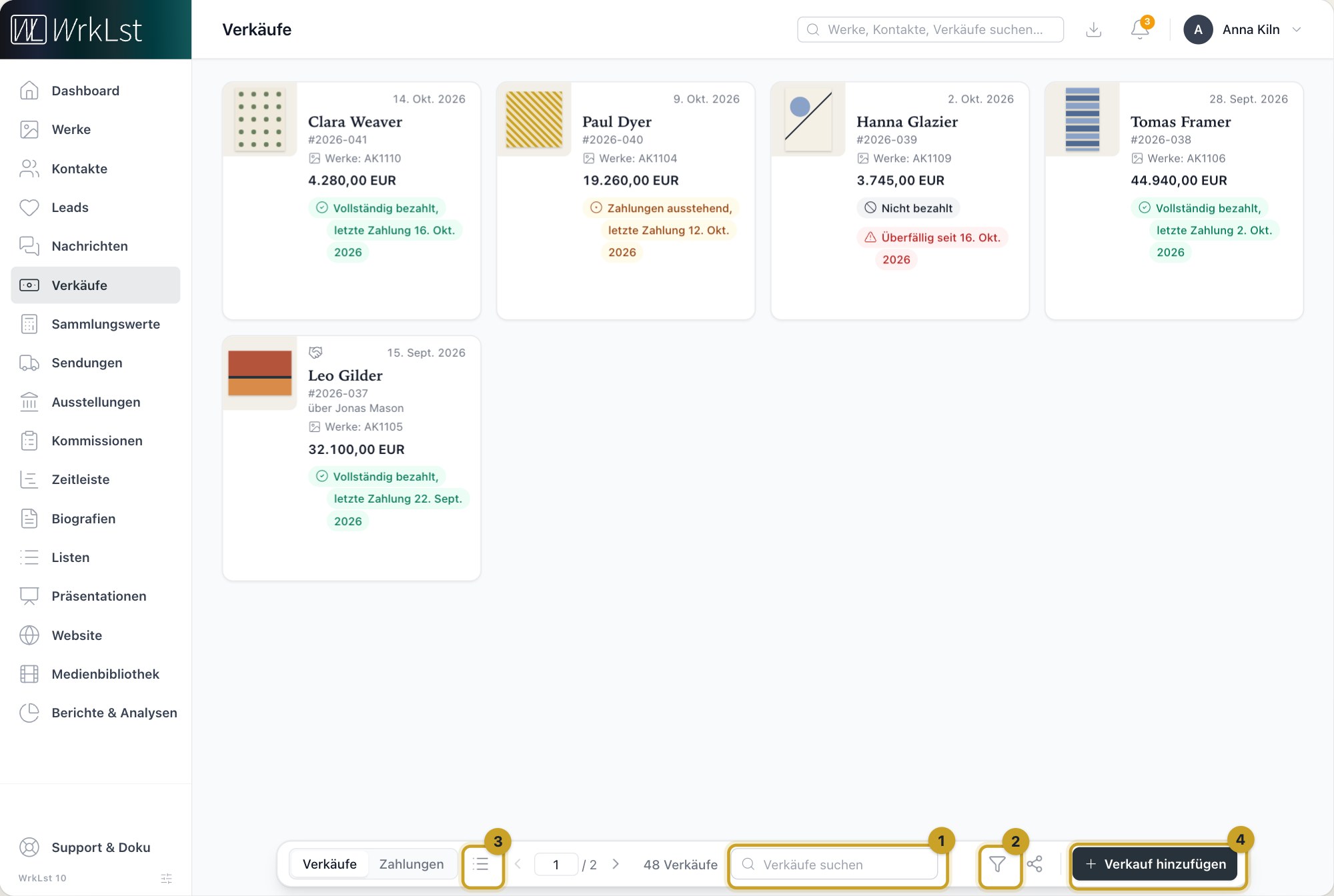
Die Verkaufsliste: 1 Verkäufe suchen · 2 Filter · 3 Als Tabelle anzeigen · 4 Verkauf hinzufügen
Rechnungen und Dokumente
Wählen Sie am Verkauf Teilen als und dann eine Vorlage – das PDF- oder Word-Dokument auf Ihrem Briefpapier wird heruntergeladen; siehe Dokumentvorlagen: PDFs, Word und Excel auf Ihrem Briefpapier. Braucht Ihre Buchhaltung nummerierte, gesperrte Rechnungen, E-Rechnungen oder einen DATEV-Export, lesen Sie Rechnungen: nummerierte Rechnungen, E-Rechnung und DATEV-Export.
Arbeiten Sie noch mit WrkLst Classic? Dieses Thema in der Classic-Dokumentation: Reservierungen & Verkäufe