Werke aus einer Tabelle importieren
Auf dieser Seite
Übernehmen Sie Werklisten jeder Länge, aktualisieren Sie vorhandene Werke durch erneuten Import, und lassen Sie Verkäufe, Reservierungen, Ausstellungen und Listen mitkommen. Dieser Artikel beschreibt WrkLst 10.
Öffnen Sie Einstellungen → Import, wählen Sie Werkimport öffnen, dann Dateien auswählen und Ihre Tabelle (CSV, TSV, XLSX, XLS, ODS, XLSM oder JSON, bis 100 MB). Eine Zeilengrenze gibt es nicht: WrkLst liest die Datei im Hintergrund, eine lange Datei braucht also etwas Zeit, und Sie können die Seite schließen und später zurückkehren. Zu Dokumenten und Webseiten siehe Automatischer Import: KI übernimmt die Dateneingabe.
Spalten zuordnen
WrkLst zeigt, welche Spalte Ihrer Datei welches Feld enthält, und sagt, woher der Vorschlag stammt: die Zuordnung, die Sie zuvor für eine Datei mit denselben Überschriften verwendet haben, ein Exportformat, das WrkLst kennt, die KI oder allein die Überschriften. Prüfen Sie ihn und ändern Sie, was nicht stimmt. Neben Titel, Künstler:in, Jahr, Technik, Maßen und Preis gibt es Status, Werktyp, Serie, Signatur, Auflage, Notizen, Beschreibung, Standort und Regal, Tags, Gewicht, ein zweites Maß (gerahmt, Blatt …), Versicherungswert, Einkaufspreis, Produktionskosten, Provenienz, Ausstellungen, Literatur, Käufer:in, Verkaufsdatum, Verkaufspreis, Dateinamen der Bilder und Listen. Ihre eigenen Werkfelder stehen ebenfalls dort. Eine übernommene Zuordnung merkt sich WrkLst für die nächste Datei mit denselben Überschriften.
Sind die KI-Funktionen für Ihr Konto ausgeschaltet, funktionieren Tabellen trotzdem: WrkLst ordnet die Spalten nach ihren Überschriften zu, den Rest korrigieren Sie.
Für die ganze Datei
- Künstler:in: für Zeilen ohne Künstler:in, etwa bei einer Liste mit Werken einer einzigen Künstler:in.
- Inventarnummern: neue Nummern, wobei die der Datei als alte Nummer erhalten bleiben, oder die Nummern der Datei unverändert übernehmen.
- Werktyp und Jedes Werk taggen, damit Sie diesen Import später wiederfinden.
- Bilder aus der Mediathek hinzufügen, die wie die Inventarnummer heißen: Laden Sie die Bilder zuerst in die Mediathek, benannt AB1001.jpg, AB1001_2.jpg und so weiter. Auch eine Spalte mit den Dateinamen der Bilder findet sie.
Hat Ihre Datei eine Statusspalte, listet WrkLst jedes Wort darin einmal auf, mit seiner Häufigkeit, und Sie wählen, was es bedeutet: verfügbar, unverkäuflich, reserviert, verkauft, zerstört oder unfertig. Die üblichen Wörter sind bereits zugeordnet.
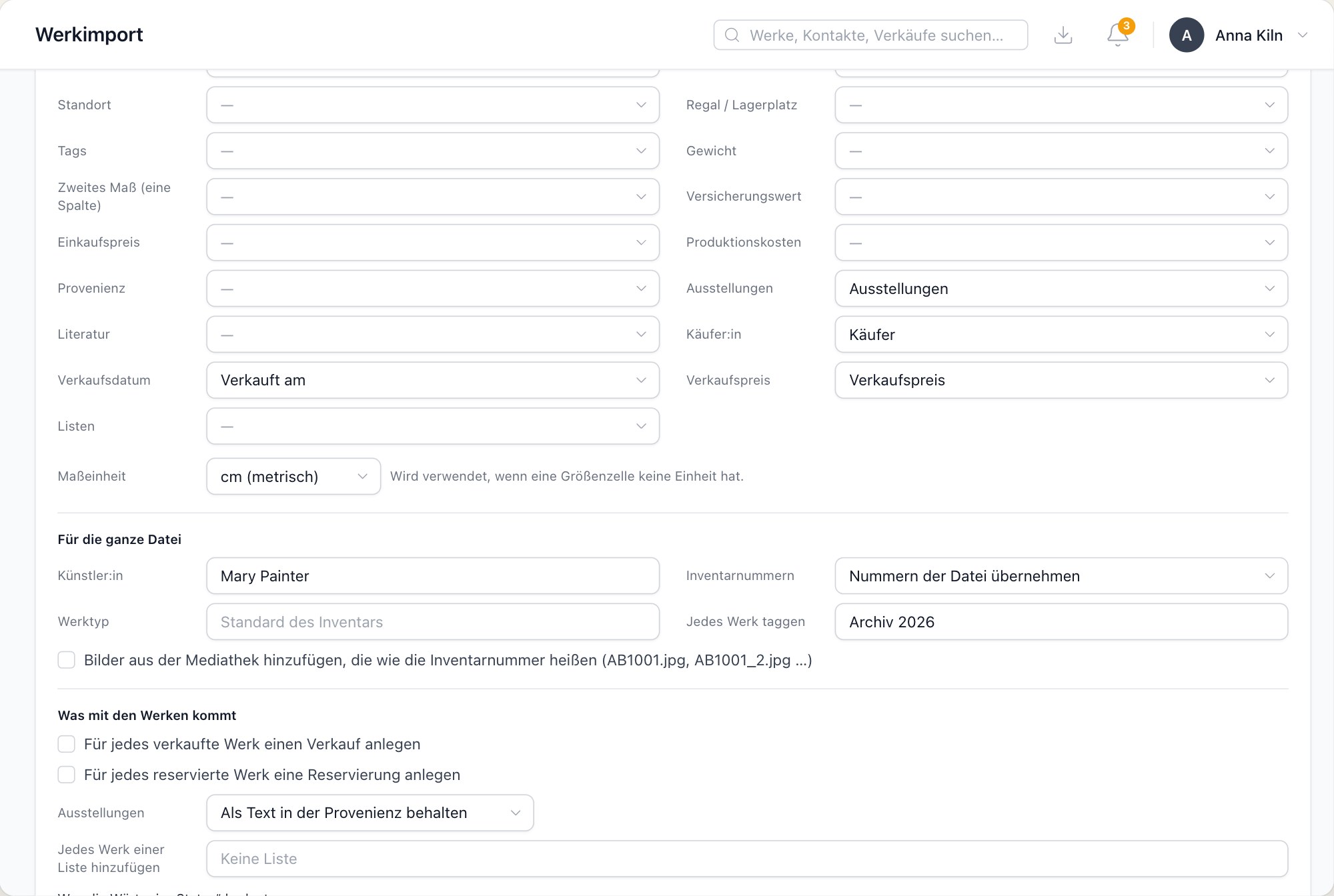
Die letzten Zeilen der Spaltenzuordnung und darunter, was für die ganze Datei gilt: Künstler:in für Zeilen ohne Angabe, die eigenen Inventarnummern der Datei und ein Tag für jedes Werk.
Was mit den Werken kommt
Unter Was mit den Werken kommt entscheiden Sie, was sonst noch angelegt wird. Nichts davon geschieht, ohne dass Sie es wählen.
- Für jedes verkaufte Werk einen Verkauf anlegen. Es ist nur ein Eintrag des Verkaufs: Es entstehen keine Rechnung und keine Rechnungsnummer, und niemand wird benachrichtigt. Kund:in, Datum und Preis kommen aus der Datei, wo sie sie hat. Wenn die Datei kein Verkaufsdatum hat, lassen Sie das Datum offen oder legen ein Datum für alle fest; der Tag des Imports wird nie verwendet. Jeder Verkauf zählt in Ihren Verkaufsberichten an seinem eigenen Datum. Wählen Sie, ob Diese Verkäufe sind bezahlt.
- Für jedes reservierte Werk eine Reservierung anlegen, mit der Kund:in.
- Kund:innen anlegen, die WrkLst noch nicht hat: Käufer:innen werden über ihren Namen gefunden, sonst als neue Kontakte angelegt.
- Ausstellungen: als Text in der Provenienz behalten, mit Ausstellungen in WrkLst verknüpfen, oder verknüpfen und fehlende anlegen.
- Jedes Werk einer Liste hinzufügen, und eine Spalte kann weitere Listen nennen.
Provenienz, Ausstellungen und Literatur werden zu je einem Provenienzeintrag pro Zeile der Zelle.
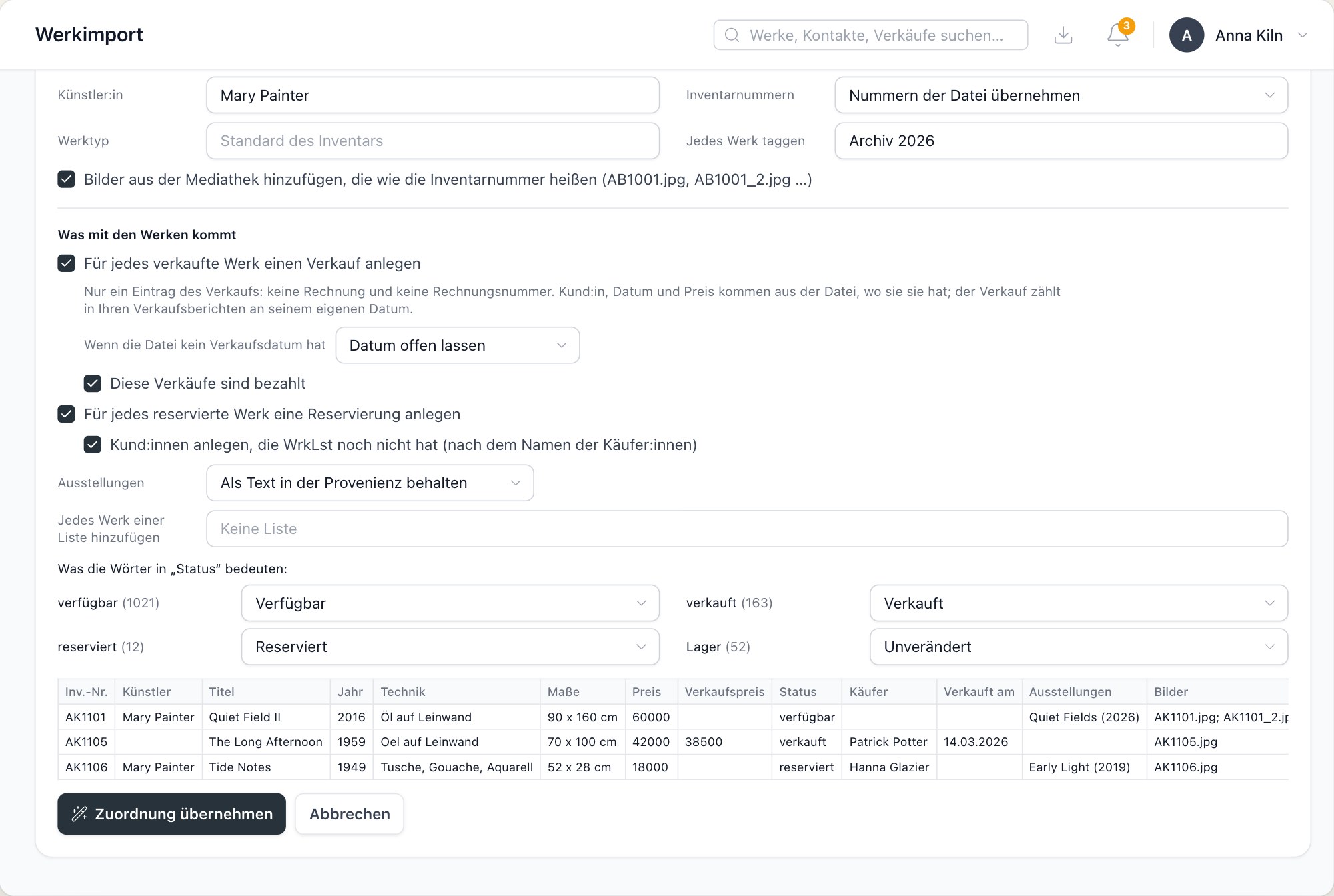
Ein Verkauf für jedes verkaufte Werk, eine Reservierung für jedes reservierte Werk und neue Kund:innen aus den Namen der Käufer:innen. Darunter, was jedes Wort der Statusspalte bedeutet.
Werke prüfen
Nach Zuordnung übernehmen erscheinen die Werke seitenweise in der Prüftabelle. Darüber steht alles, was einen Blick braucht, als ein Eintrag mit Anzahl, zum Beispiel Prüfen: Preis (26). Wählen Sie ihn, um nur diese Zeilen zu sehen, und korrigieren Sie sie oder wählen Sie Diese auslassen. Werte prüfen listet jeden Wert eines Feldes in der ganzen Datei, die häufigsten zuerst: Ändern Sie „Oel auf Leinwand“ einmal, ändert es sich in jeder Zeile, die es enthält.
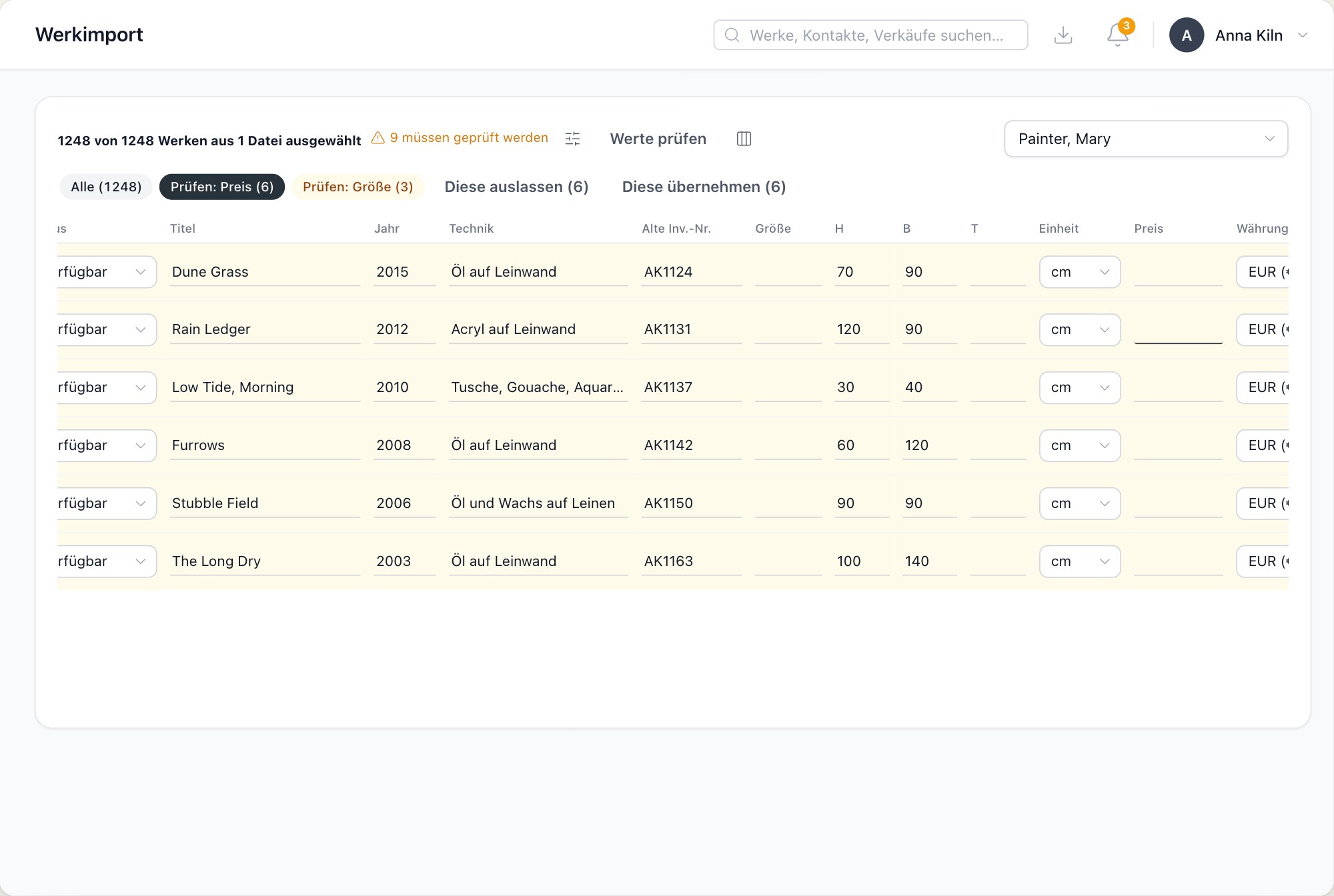
„Prüfen: Preis“ ist geöffnet: Nur die sechs Zeilen, deren Preis nicht gelesen werden konnte, sind zu sehen, daneben „Diese auslassen“ und „Diese übernehmen“.
Dieselbe Datei erneut importieren
Zeilen, zu denen WrkLst schon ein Werk hat, sind mit Aktualisiert und der Nummer dieses Werks markiert. WrkLst erkennt sie an der Datensatz-ID der Datei oder an der Inventarnummer, auch wenn die Datei ein Export aus WrkLst selbst ist. Wählen Sie, was mit ihnen geschieht: Leere Felder ergänzen, Werte aus der Datei übernehmen oder Unverändert lassen. Beim Übernehmen bleiben frühere Preise in der Preishistorie. Wählen Sie dann das Zielinventar und importieren Sie.
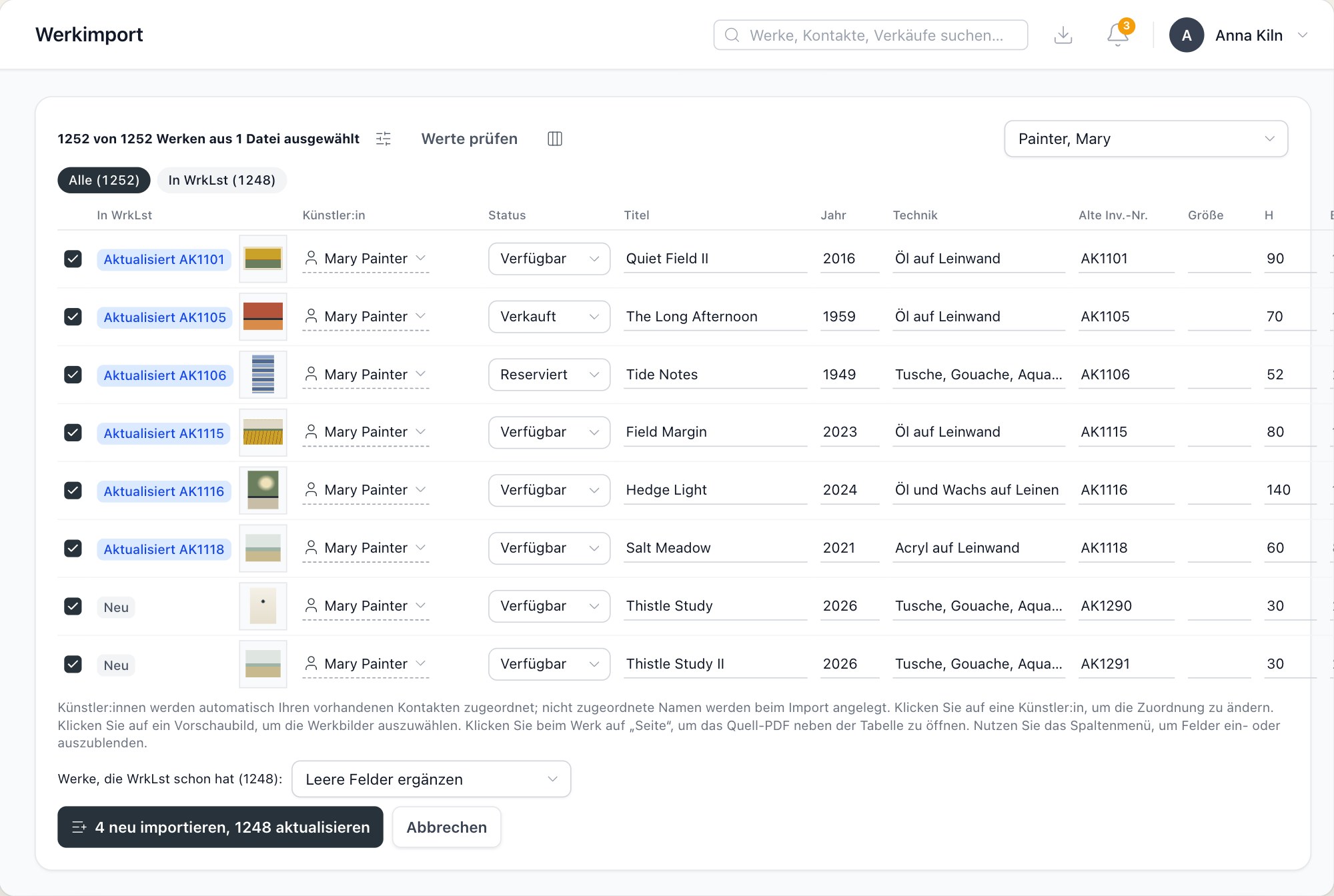
Die Datei erneut importiert: Werke, die WrkLst schon hat, sind mit „Aktualisiert“ und ihrer Nummer markiert, neue mit „Neu“. Darunter, was mit den vorhandenen Werken geschieht.
Einen Import rückgängig machen
Ist der Import fertig, entfernt Import rückgängig machen die Werke, die er angelegt hat, zusammen mit ihren Verkäufen, Reservierungen und Verknüpfungen, und die Ausstellungen und Listen, die er angelegt hat, sobald sie leer sind. Ein Werk, das seitdem jemand geändert hat oder das anderswo verwendet wird, bleibt. Aktualisierte Werke bleiben, wie sie sind.